本文介绍了在Mac上安装任意*版本macOS(OS X)的过程。不仅包括制作启动U盘……还包括发行版的下载链接以及安装说明。
无论您当前安装的是哪个版本的操作系统,都无关紧要。您可以下载并安装任何与您的Mac兼容的版本。随Mac电脑附带的macOS版本,是该电脑所支持的最早版本。例如,如果您的电脑上已安装macOS Big Sur,则无法安装macOS Catalina或更早版本。
1.正在加载操作系统。
您可以从App Store下载macOS(OS X),但存在一些限制,有时可能无法顺利下载……因此我们新增了操作系统版本栏目。
下载macOS后,需挂载镜像,并将安装程序移动到“应用程序”文件夹。
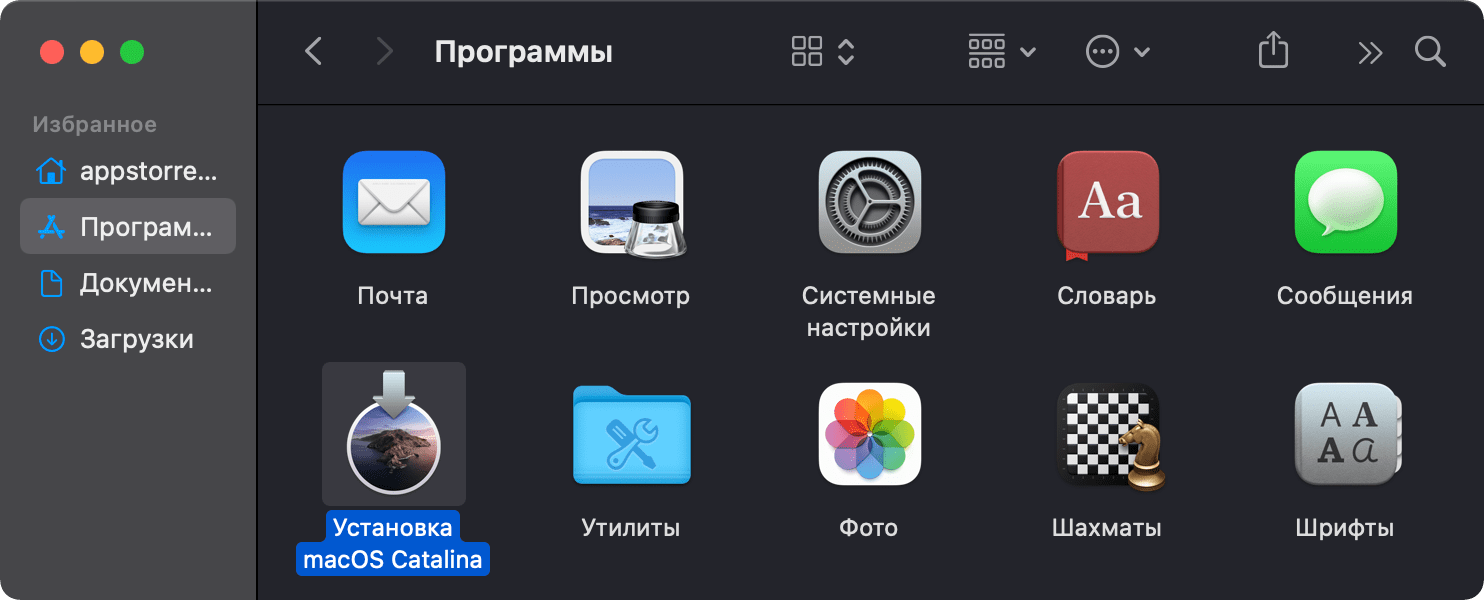
请注意,分发版(安装程序)位于“应用程序”文件夹中。正是应用程序包(.app),而不是磁盘映像(.dmg)。这里不需要启动任何东西。
2.制作启动U盘(第1部分)。
要将操作系统安装到Mac电脑上,可用作启动磁盘的设备可以是外置磁盘或容量不小于16GB的额外卷宗。
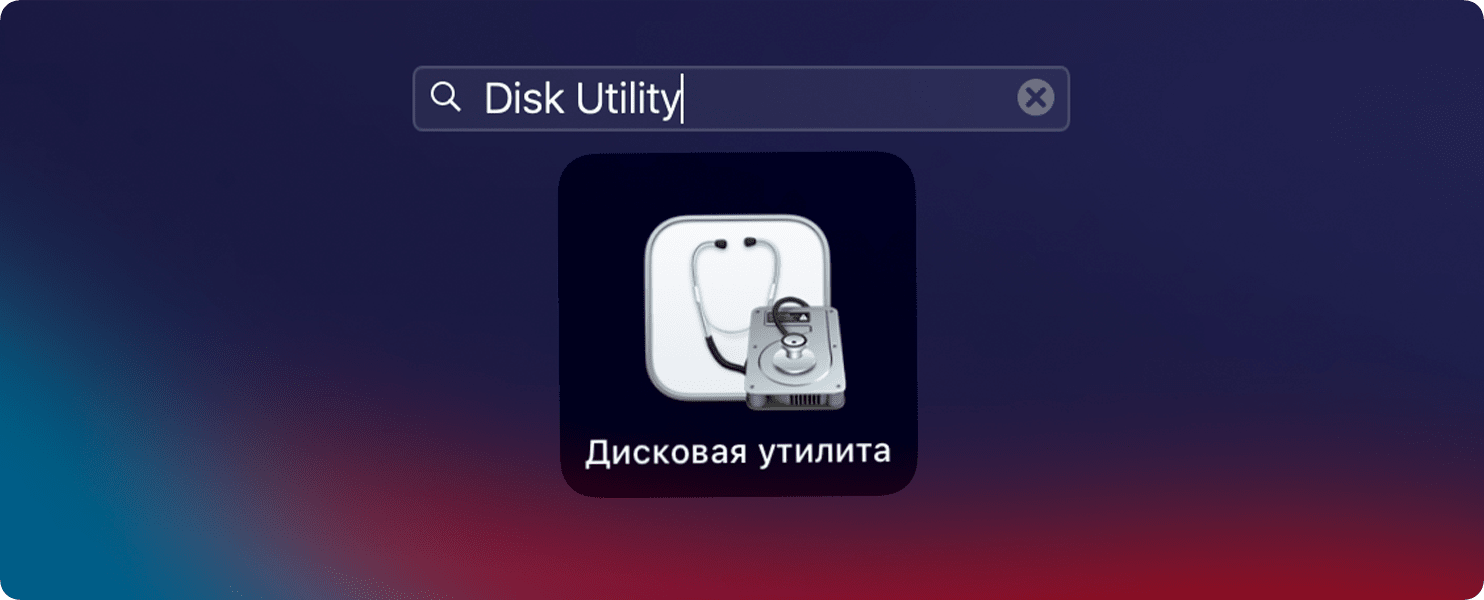
请插入用于制作启动安装器的USB存储设备,并打开“磁盘工具”。
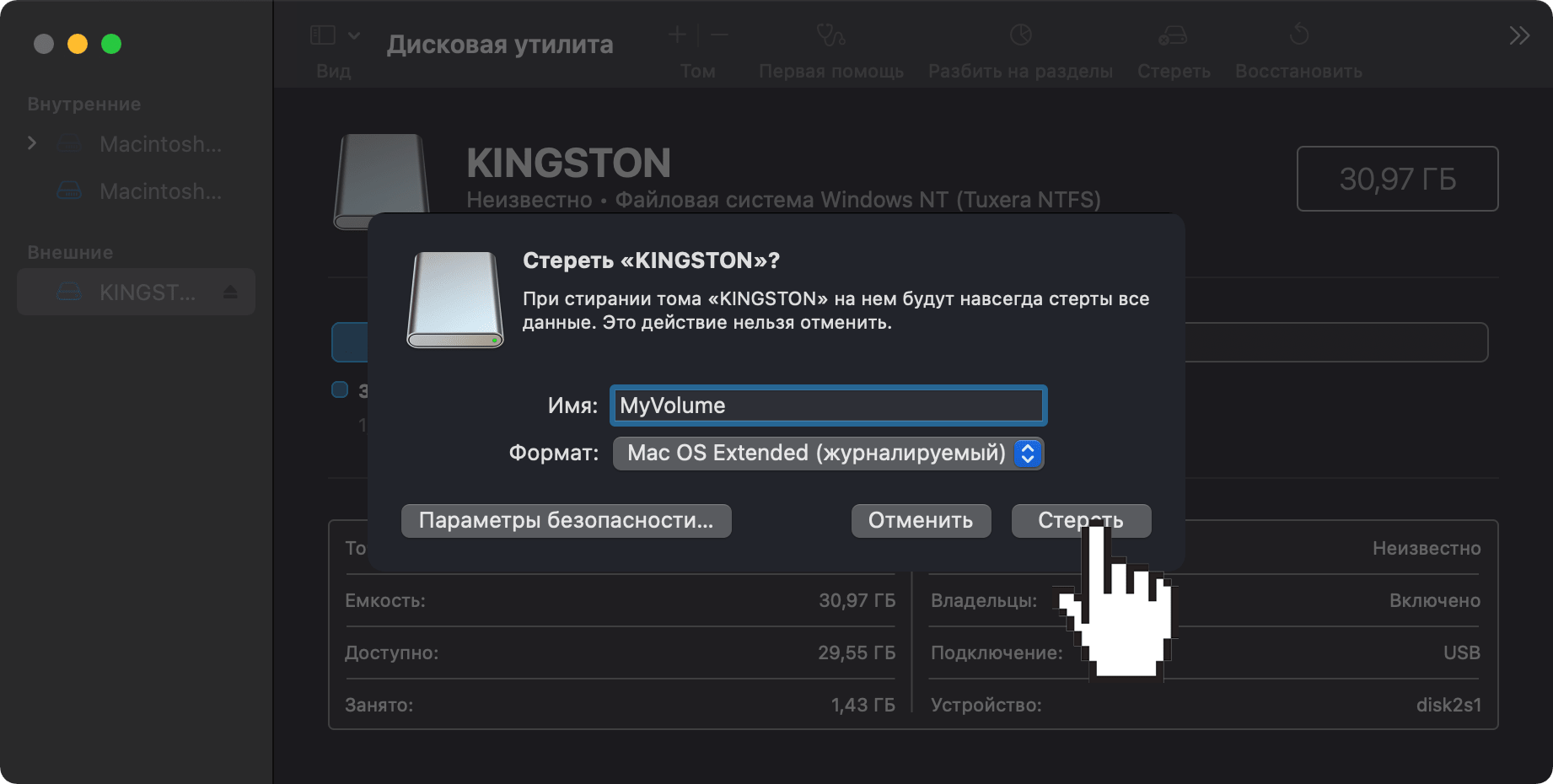
选择已准备好的存储设备,然后点击“抹掉”。
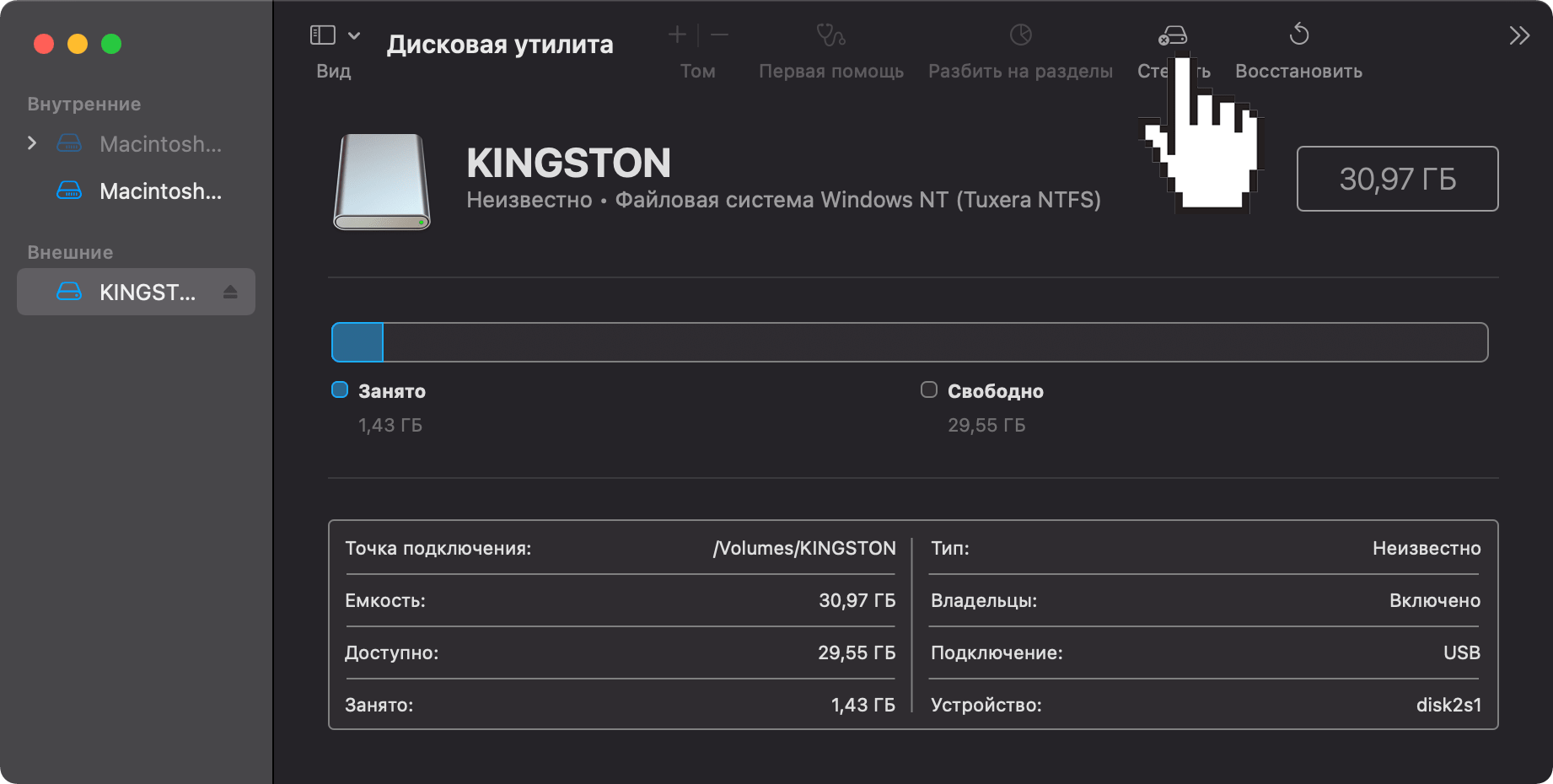
请按照下方截图填写各字段。
名称:MyVolume
格式:Mac OS扩展(日志式)
方案(如有需要):GUID分区图
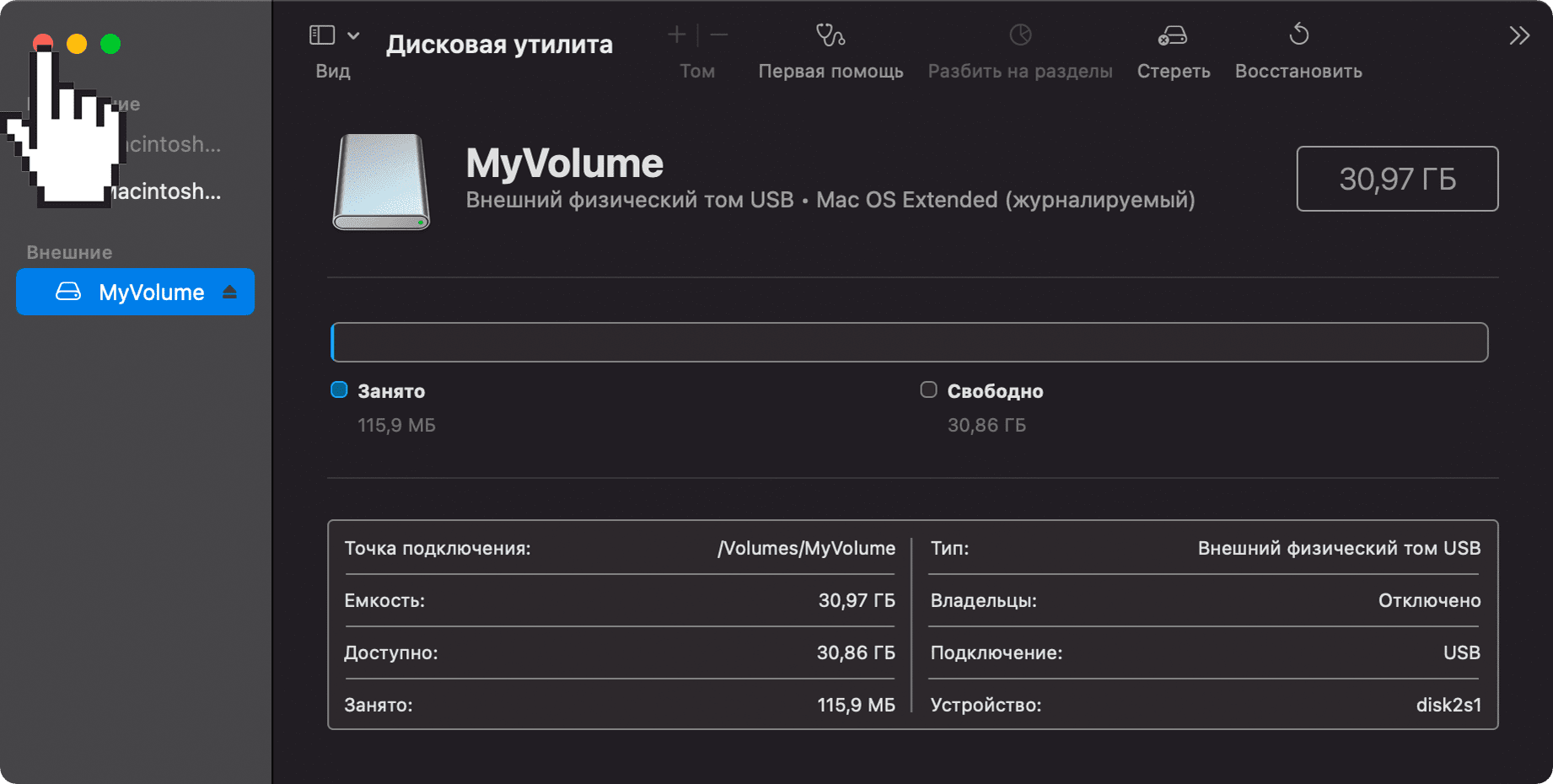
完成!关闭磁盘工具。
制作启动U盘(第2部分)。
制作启动U盘的方法有多种,但我们将介绍一种最佳(但并非最简单)的方案,即在“终端”应用程序中使用createinstallmedia命令。
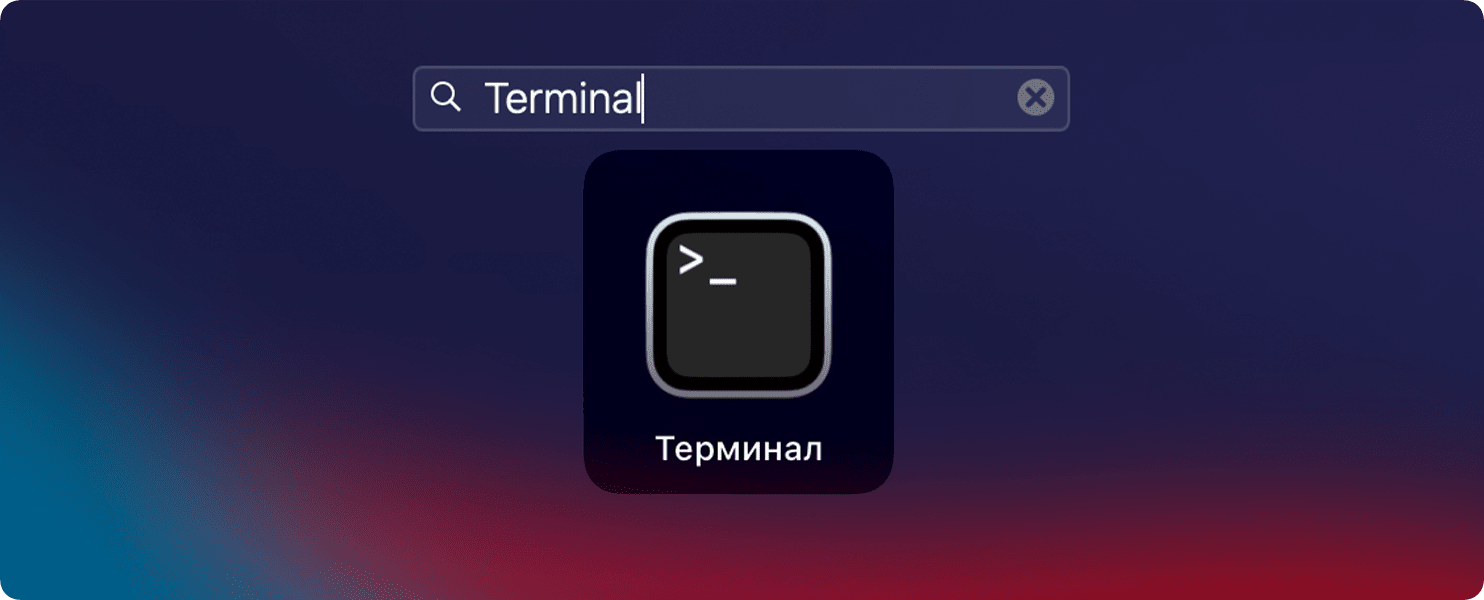
请确保用于制作启动安装程序的USB存储设备已连接,并打开“终端”应用程序。
在终端应用中输入或插入以下命令之一。假设安装程序位于 “程序” 文件夹中,而MyVolume的名称表示您使用的USB驱动器或其他卷。在以下命令中指定您的卷名称,而不是MyVolume。
sudo "/Applications/Install macOS 27 Golden Gate.app/Contents/Resources/createinstallmedia" --volume "/Volumes/MyVolume"Tahoe*:
sudo "/Applications/Install macOS Tahoe.app/Contents/Resources/createinstallmedia" --volume "/Volumes/MyVolume"Sequoia*:
sudo /Applications/Install\ macOS\ Sequoia.app/Contents/Resources/createinstallmedia --volume /Volumes/MyVolume
Sonoma*:
sudo /Applications/Install\ macOS\ Sonoma.app/Contents/Resources/createinstallmedia --volume /Volumes/MyVolume
Ventura*:
sudo /Applications/Install\ macOS\ Ventura.app/Contents/Resources/createinstallmedia --volume /Volumes/MyVolume
Monterey*:
sudo /Applications/Install\ macOS\ Monterey.app/Contents/Resources/createinstallmedia --volume /Volumes/MyVolume
Big Sur*:
sudo /Applications/Install\ macOS\ Big\ Sur.app/Contents/Resources/createinstallmedia --volume /Volumes/MyVolume
Catalina*:
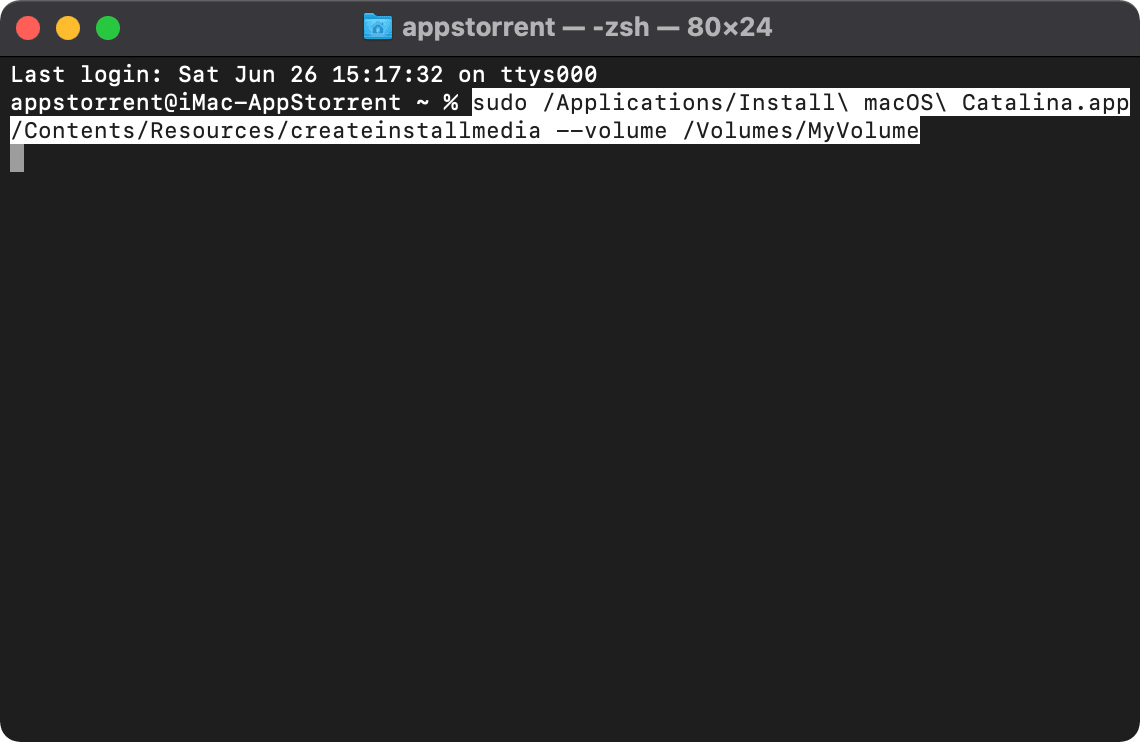
sudo /Applications/Install\ macOS\ Catalina.app/Contents/Resources/createinstallmedia --volume /Volumes/MyVolume
Mojave*:
sudo /Applications/Install\ macOS\ Mojave.app/Contents/Resources/createinstallmedia --volume /Volumes/MyVolume
sudo /Applications/Install\ macOS\ High\ Sierra.app/Contents/Resources/createinstallmedia --volume /Volumes/MyVolume
sudo /Applications/Install\ macOS\ Sierra.app/Contents/Resources/createinstallmedia --volume /Volumes/MyVolume --applicationpath /Applications/Install\ macOS\ Sierra.app
sudo /Applications/Install\ OS\ X\ El\ Capitan.app/Contents/Resources/createinstallmedia --volume /Volumes/MyVolume --applicationpath /Applications/Install\ OS\ X\ El\ Capitan.app
* 如果您的Mac电脑安装了macOS Sierra操作系统或更早版本,请添加 --applicationpath参数及安装路径,操作方式与Sierra和El Capitan的命令相同。
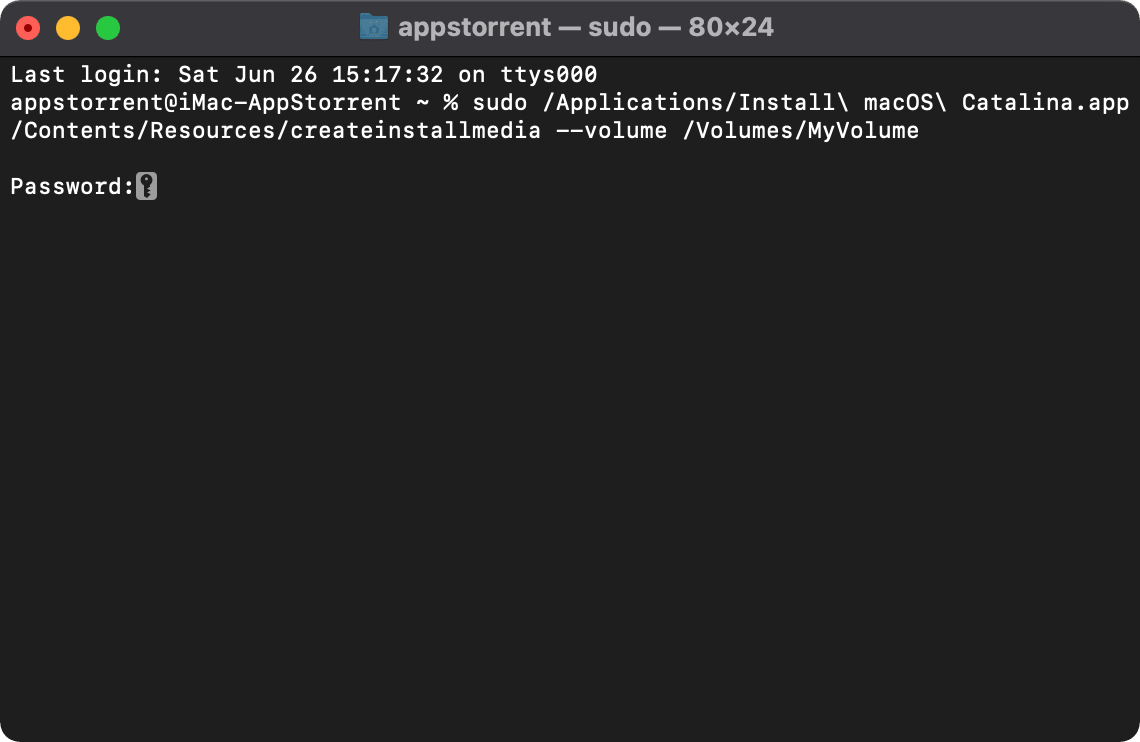
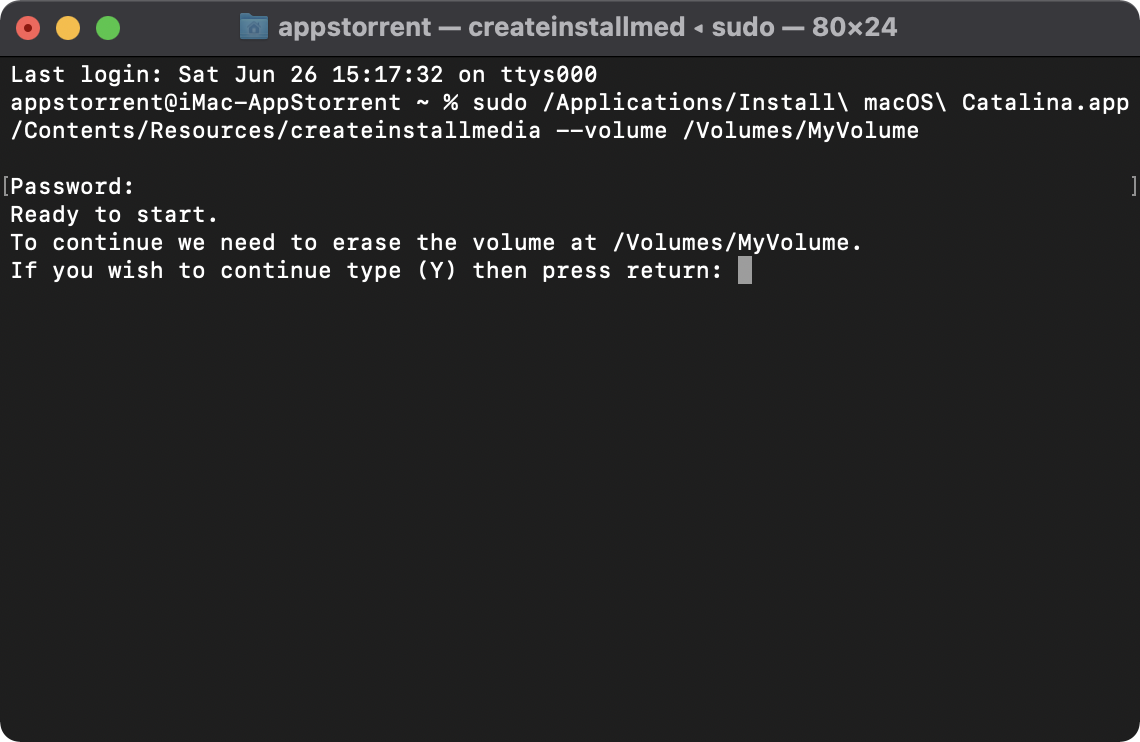
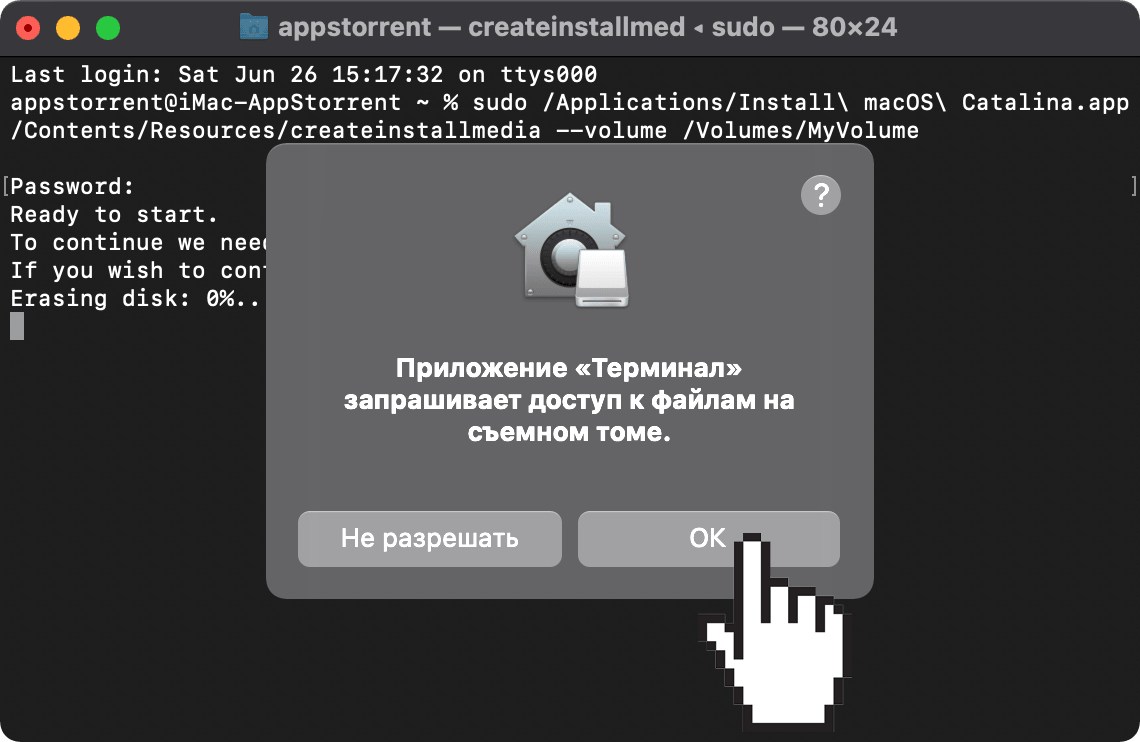
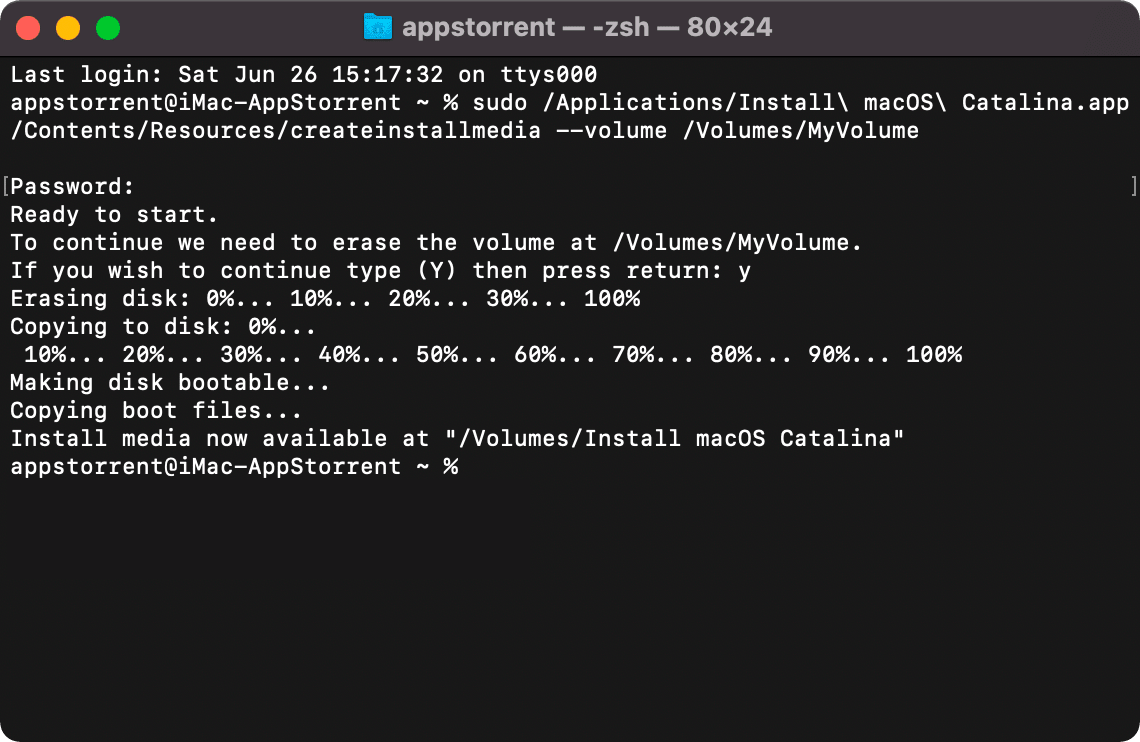
结果。
以下是预期输出的示例。
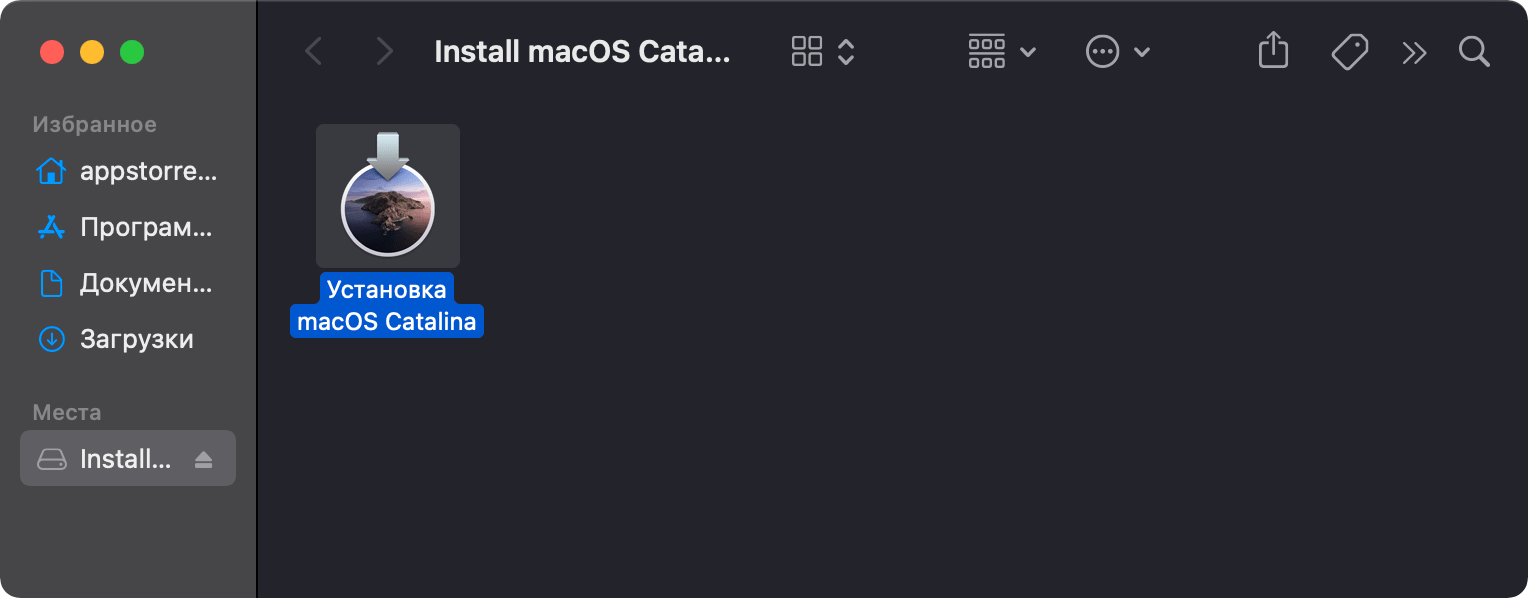
图片说明
3.使用可下载的安装程序。
现在,您已经拥有了启动U盘,就可以通过它在任何兼容的Mac上安装macOS。将磁盘连接到电脑,按住Option(Alt)⌥ 键重新启动(适用于Intel处理器),或按住电源按钮重新启动(适用于Apple处理器)。然后从可用启动磁盘列表中选择一个项目,并按照安装向导的提示操作。
苹果官方支持文章:support.apple.com
评论 0