了解如何从macOS恢复部分在嵌入式或外部媒体上重新安装Mac操作系统,这有助于重新安装Mac操作系统的过程,即使您需要先擦除启动盘。所需的一切就是连接到互联网。如果可用无线网络,可以在菜单栏的Wi-Fi菜单中进行选择。此菜单也可在macOS恢复模式下使用。
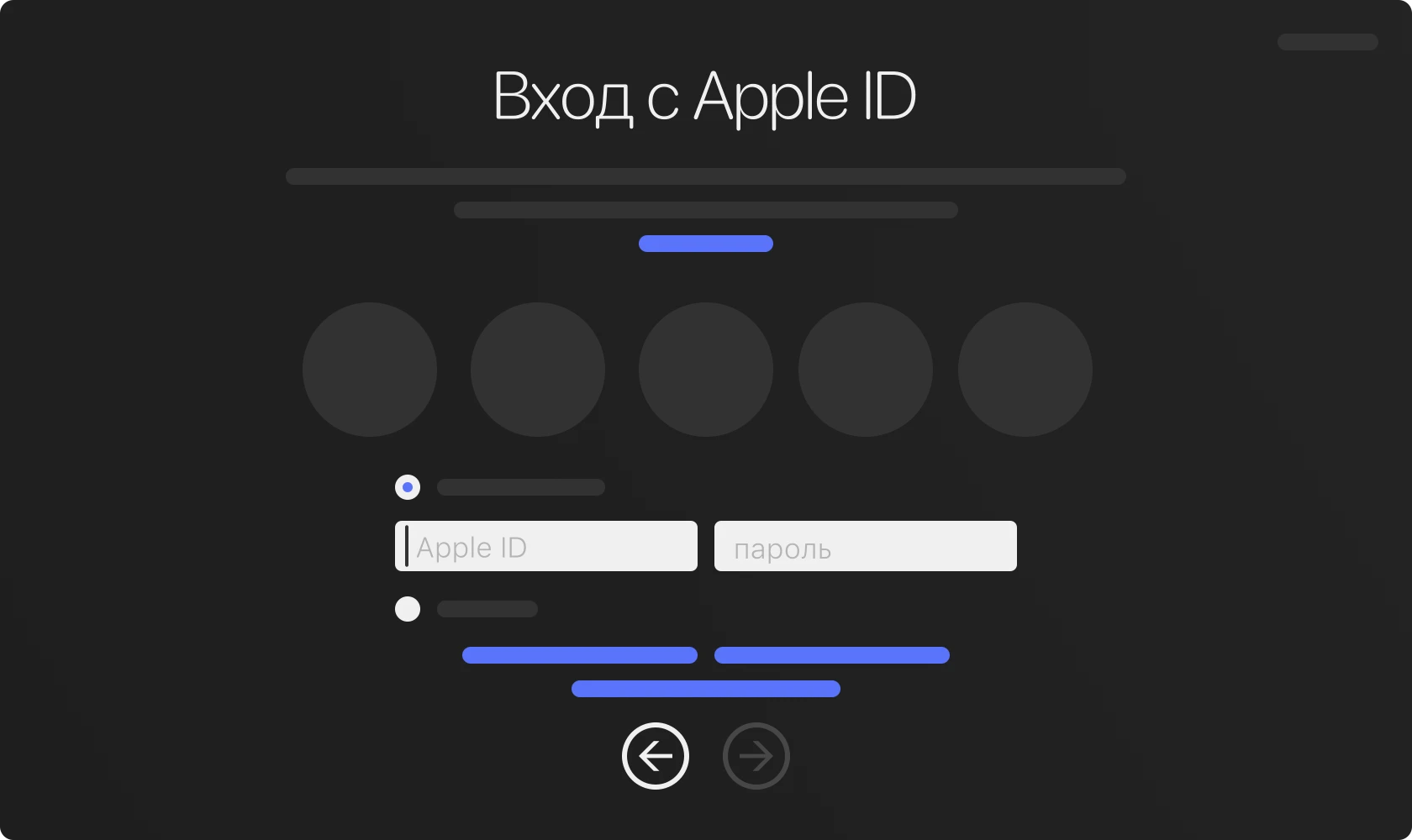
注意!如果在Mac上激活了 “查找Mac” 功能,则在重新安装后,系统将要求您输入设备绑定的Apple ID。
从macOS恢复部分启动
要从macOS恢复部分启动,请在打开Mac电脑后立即按住以下键盘快捷键之一。通常,建议使用键盘快捷键Command R,特别是如果您从未安装过macOS Sierra 10.12.4或更高版本。
Cmd (⌘) R-安装此Mac上安装的最新版macOS。
Cmd Option (Alt) R-升级到与Mac兼容的最新版本的macOS。
Cmd Option (Alt) Shift R-安装Mac随附的macOS或最近的版本(从10.12.4版开始)。

在出现苹果徽标、旋转地球仪或请求输入固件密码时释放按键。“实用程序” 窗口的出现表示已从macOS恢复部分启动。
决定是否擦除 (格式化) 磁盘。
常规重新安装选项将保留所有用户数据,仅更新操作系统。选择“磁盘工具”后,您可以彻底抹掉启动卷。如果第二系统安装的是Windows,Boot Camp分区可以保持不变。
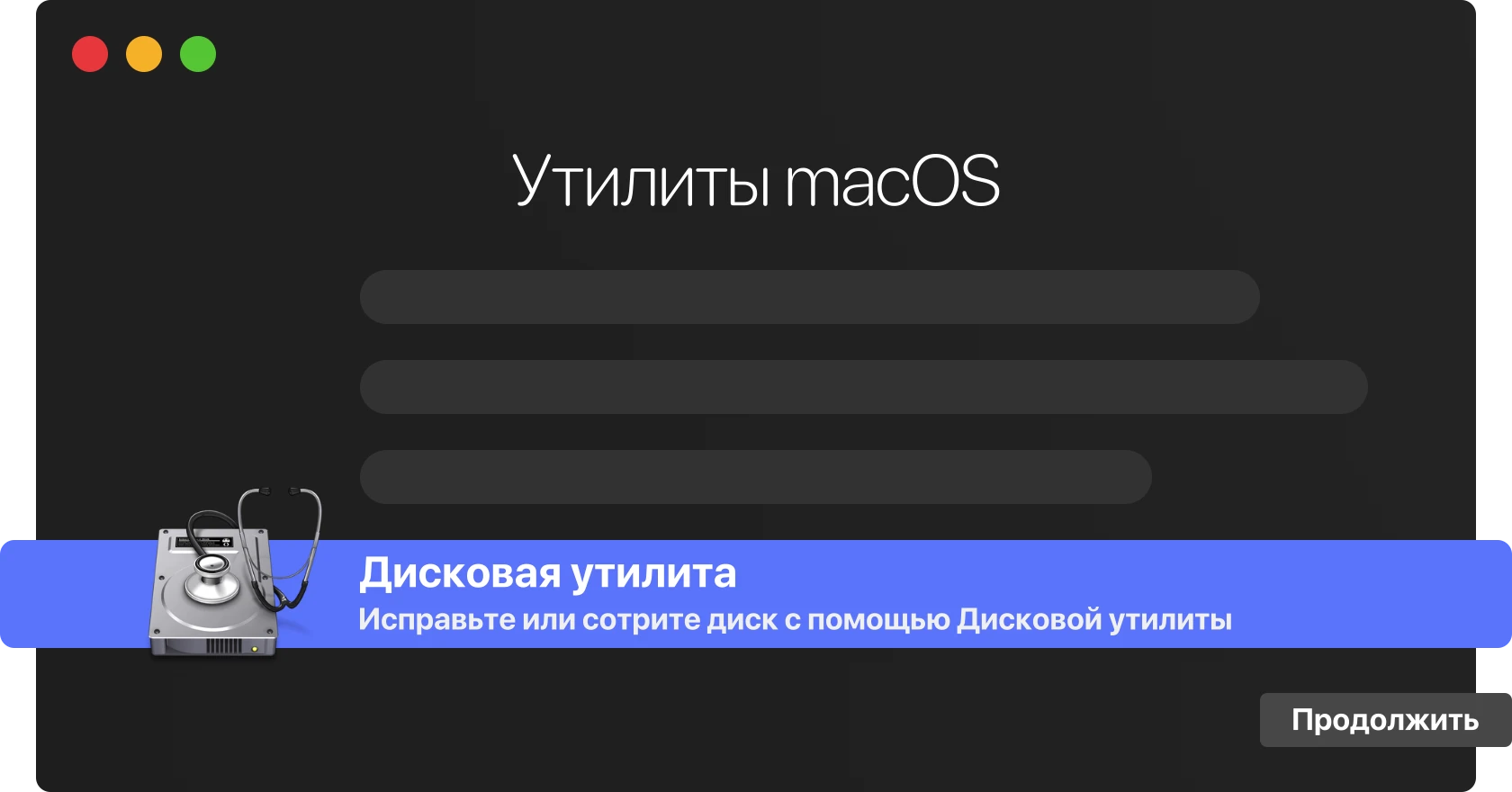
选择 “磁盘实用”,然后单击 “继续”。
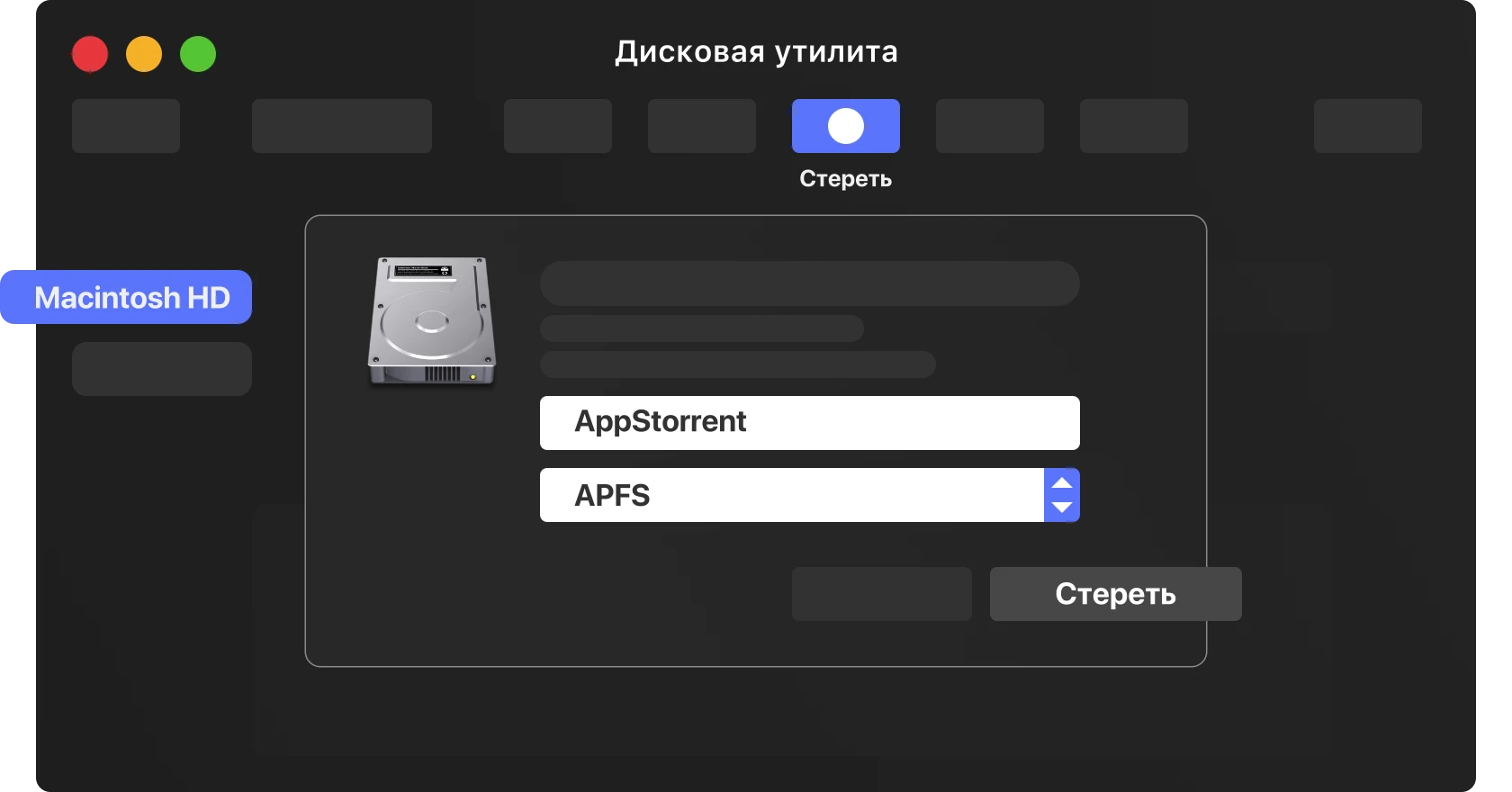
选择启动磁盘(通常为位于左上角的Macintosh HD),然后点击屏幕顶部的“抹掉”按钮。
在弹出的窗口中,指定名称(可选)和APFS格式。
(对于已安装macOS Sierra及更早版本操作系统的电脑,请选择“Mac OS扩展”)。
点击窗口右下角的“抹掉”。
安装macOS
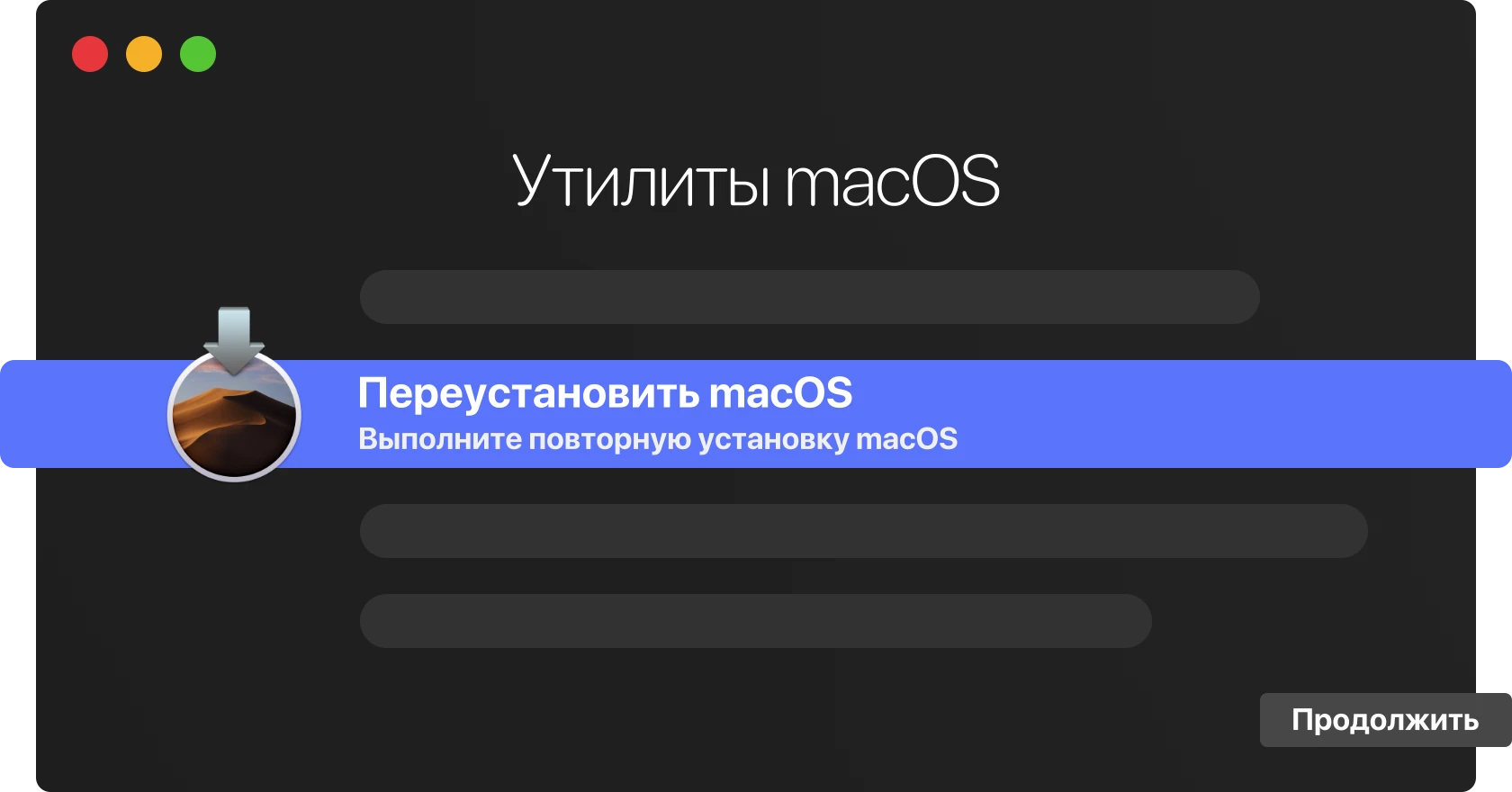
在实用工具窗口中,选择“重新安装macOS”(或“重新安装OS X”)。
点击“继续”按钮,并按照屏幕上的说明选择磁盘并开始安装。如果安装程序要求解锁磁盘,请输入您用于登录Mac的密码。如果安装程序无法识别磁盘,或提示无法在此计算机或该卷上进行安装,则可能需要擦除磁盘
等待安装完成,不要让Mac进入睡眠状态或关闭其盖子。在安装过程中,Mac可能会多次重新启动并显示进度灯,并且屏幕可能会在几分钟内保持空白。
如果重启后出现了设置助理,但您计划出售或转让这台Mac电脑,请按Command-Q键退出设置助理,而无需完成设置过程。然后点击“关闭”。当新所有者启动Mac电脑时,他们可以在设置过程中输入自己的信息。
评论 0