
Gatekeeper是macOS操作系统的一项安全功能。它会检查Mac电脑上是否仅运行可信软件。如果启动的软件已被修改,用户将收到损坏提示...
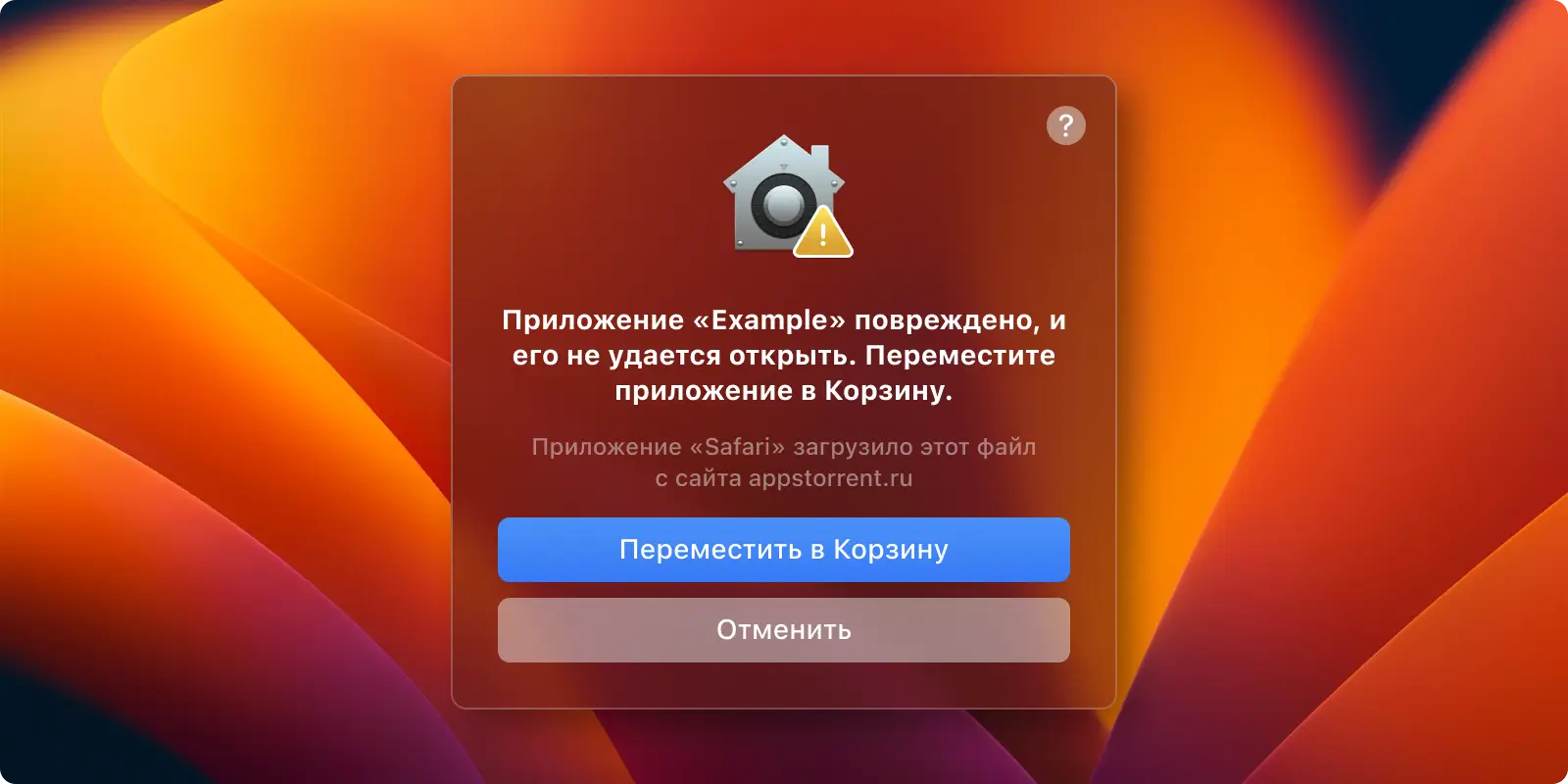
在未关闭Gatekeeper功能或绕过隔离功能(通常称为取消隔离或de-quarantine)的情况下,无法运行受损的应用程序。
解决方案1:自动脚本。

请使用Auto Fix脚本自动解决问题。
您可以从此链接下载
版本:v3.0.5,发布日期:2026年11月18日
方案二:解除隔离。
此方法可用于绕过针对特定应用程序的隔离机制。请注意,该命令包含应用程序或磁盘映像(.dmg)的路径。
1.启动“终端”实用程序。
这是一款标准实用程序,无需额外安装。可以通过Spotlight找到该终端。
2.使用命令: sudo xattr -r -c放置空格并将损坏的程序拖到终端窗口。团队将被签署。
重要!该命令不适用于图像 (.dmg) 中的文件。例如,必须将损坏的程序复制到桌面,并对其应用命令。在某些情况下,该命令可以在安装之前应用于映像 (.dmg)。
3.按下Enter键并输入管理员密码。
在终端中输入密码时,密码不会显示,但会正常输入。
如果未设置密码,请创建一个。
4.开始运行受损的程序。
请等待验证完成,然后您就可以打开它。
验证可能需要长达30分钟。
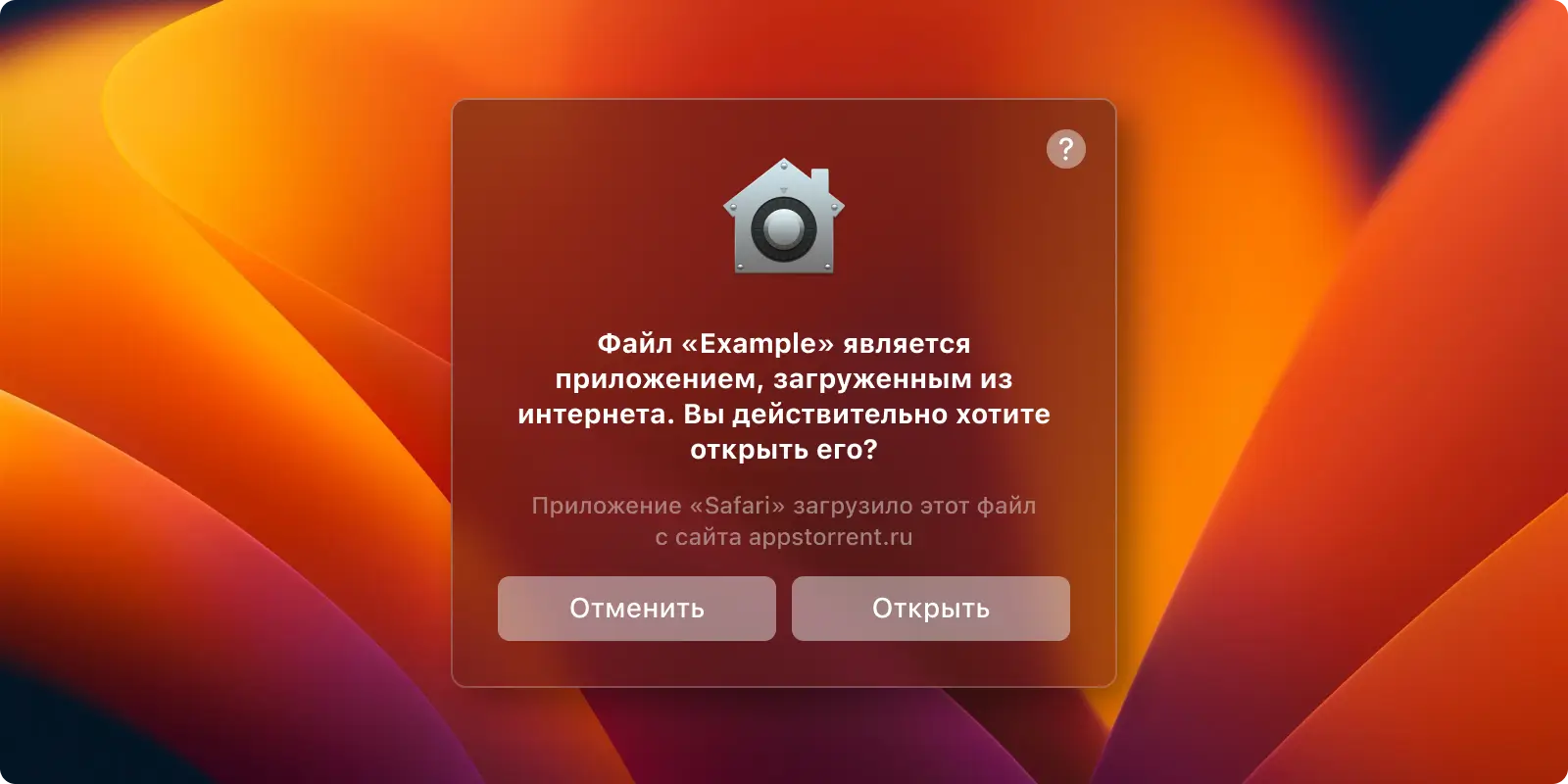
解决方案3:禁用Gatekeeper。
此命令将允许您禁用Gatekeeper,即恢复允许使用从任何来源下载的程序的设置,路径为:系统偏好设置/安全与隐私。
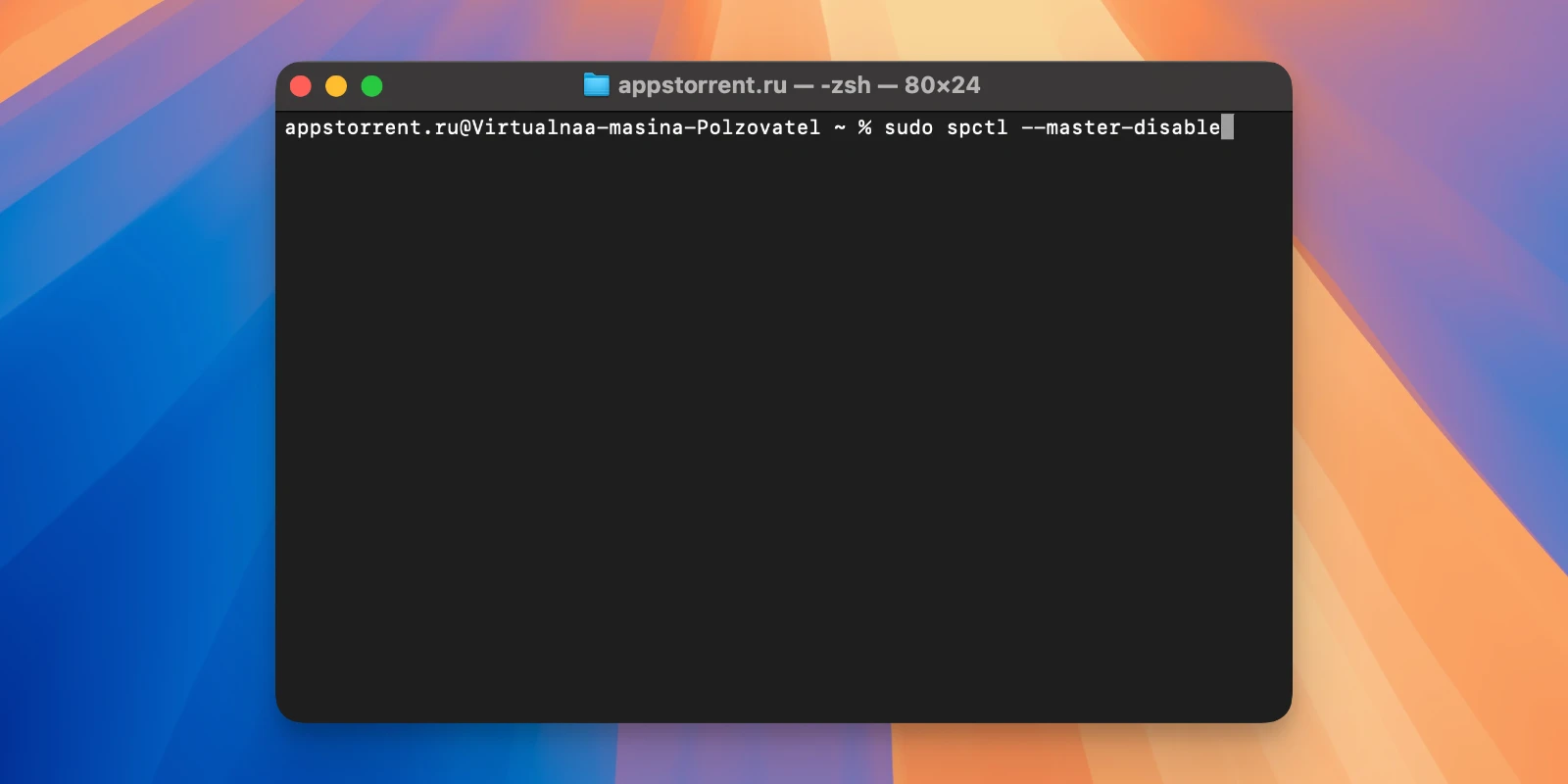
1.启动“终端”实用工具,并执行以下命令
适用于macOS 10.12至10.15.7
sudo spctl --master-disable
适用于macOS 11及更高版本
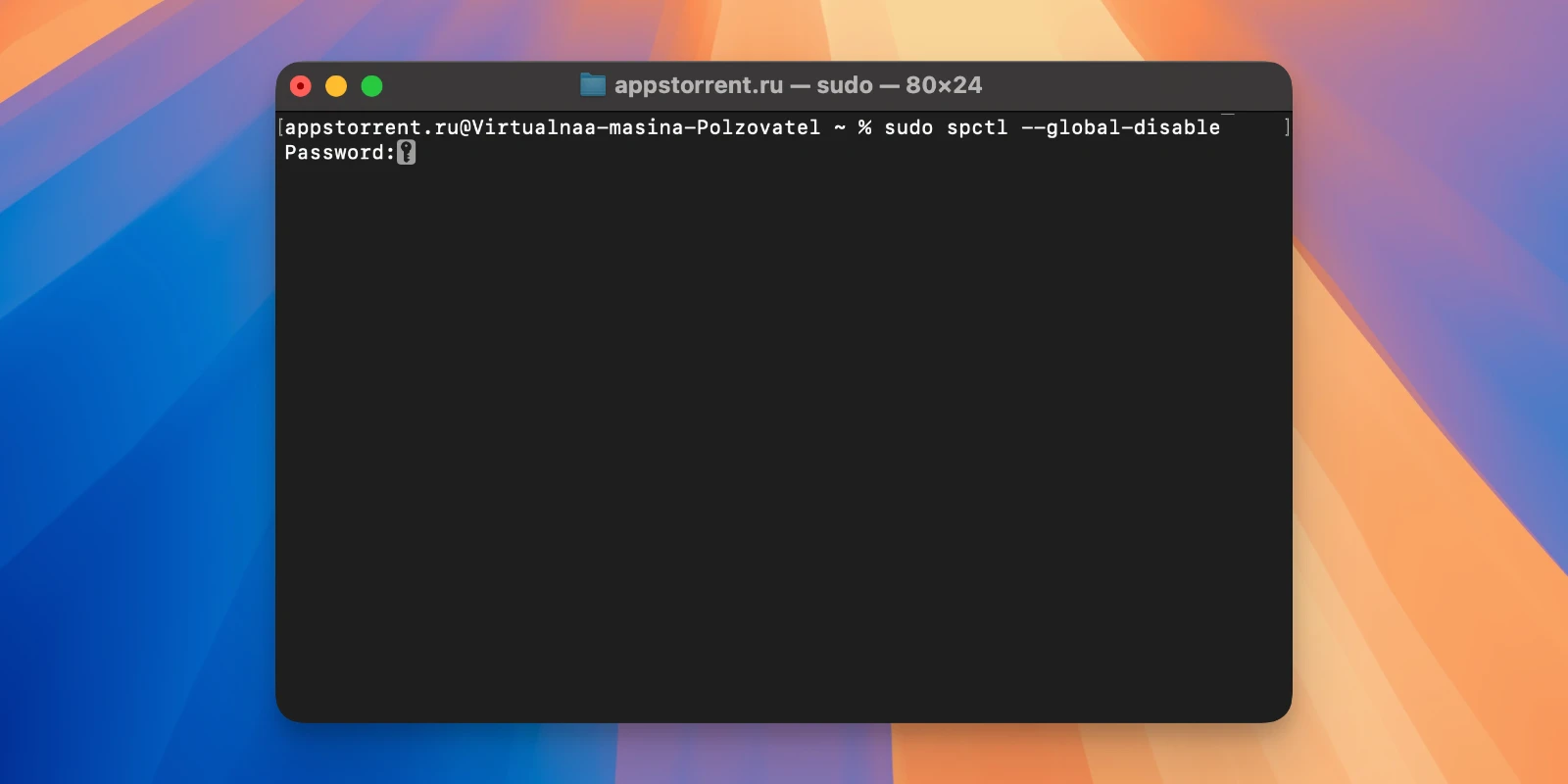
sudo spctl --global-disable
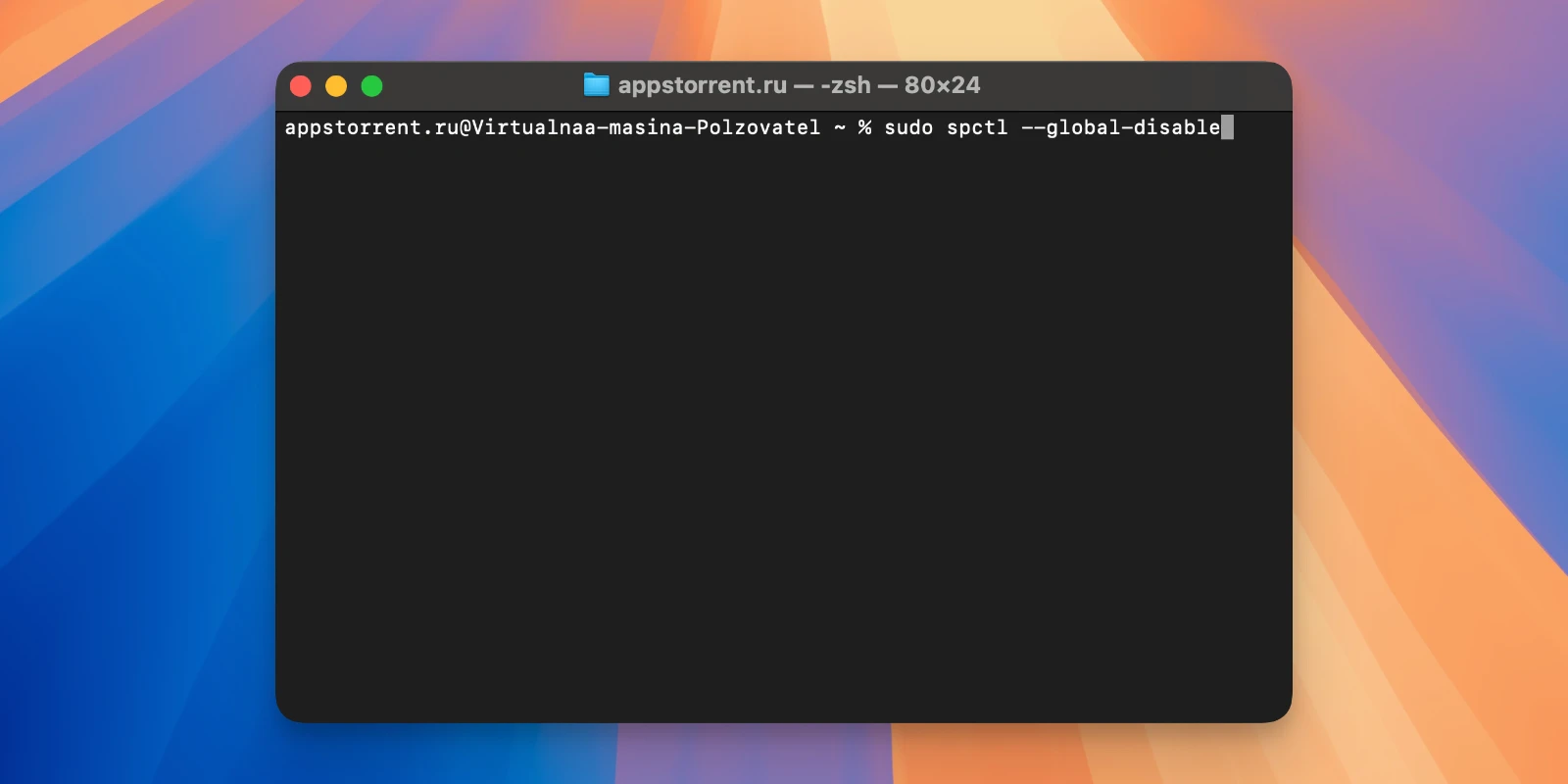
2.按下Enter键并输入管理员密码。
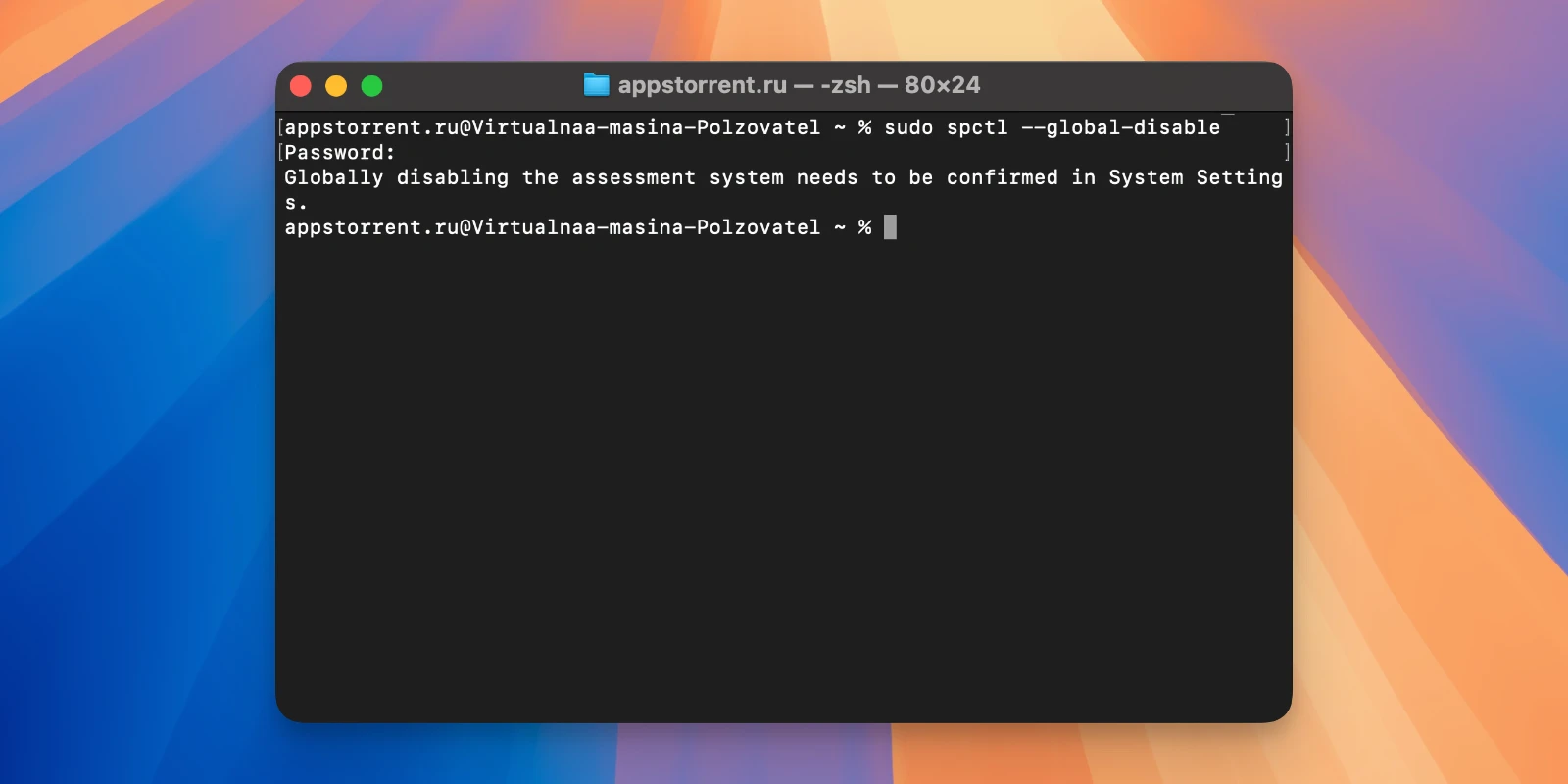
2.1对于macOS Sequoia,终端实用工具会提示您需要在系统设置中确认该操作。
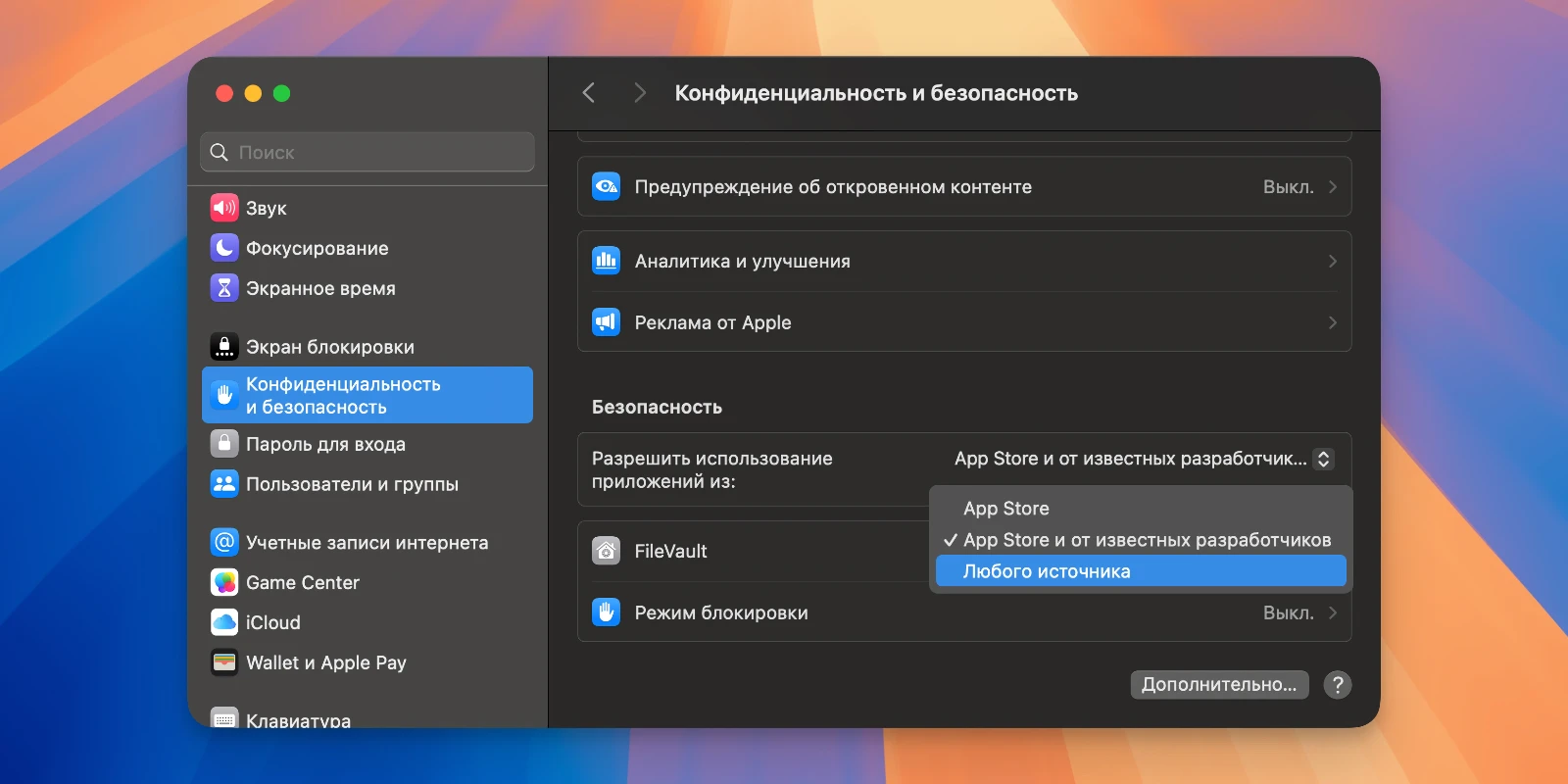
2.2打开系统设置,转到 “隐私和安全” 部分,找到下面的 “安全” 小节,将 “允许从应用程序使用” 的值更改为 “任何来源”。
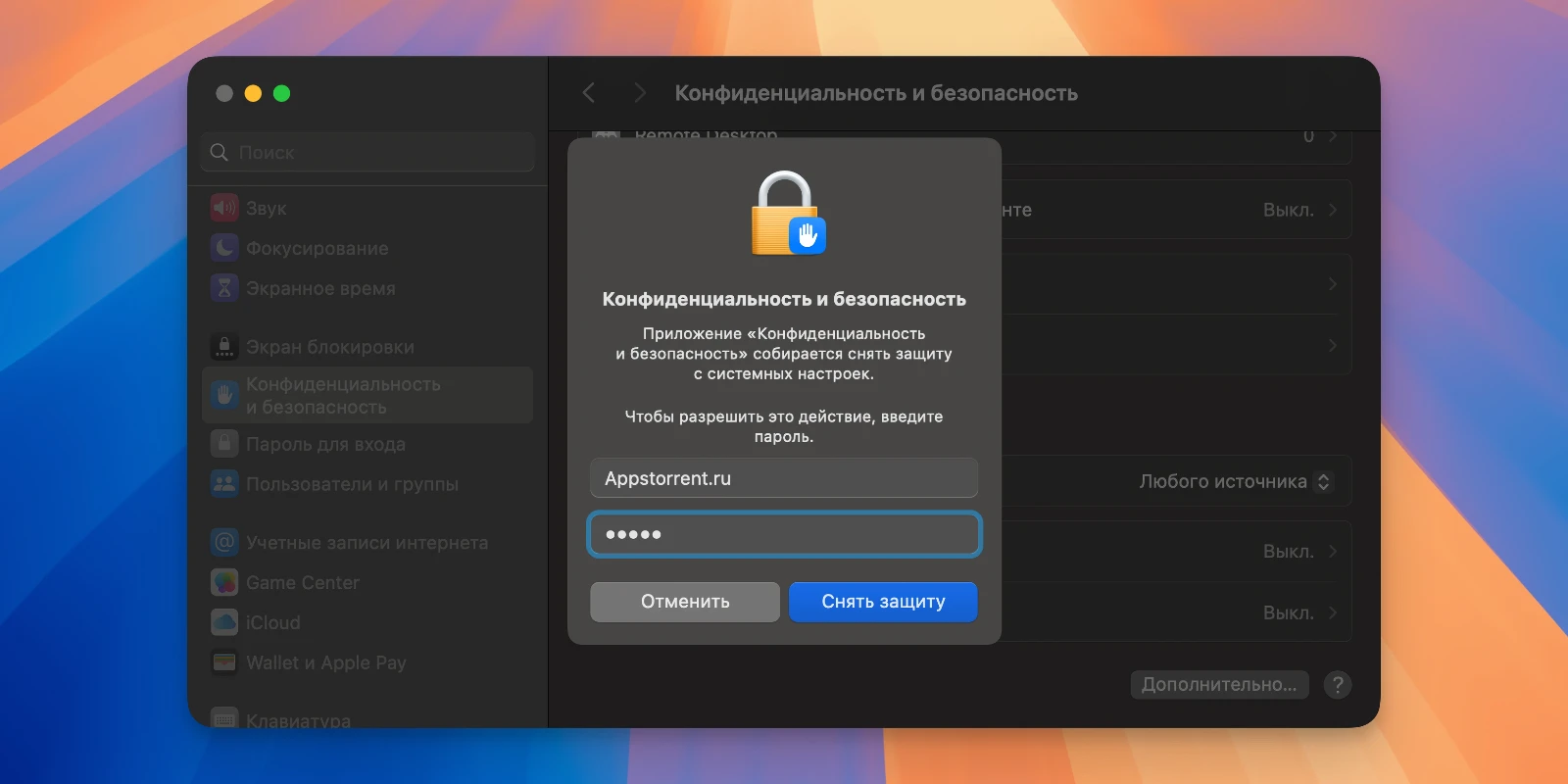
2.3输入您的Mac密码,即您登录时使用的密码。
2.4点击“允许来自任何地方”按钮以确认更改。
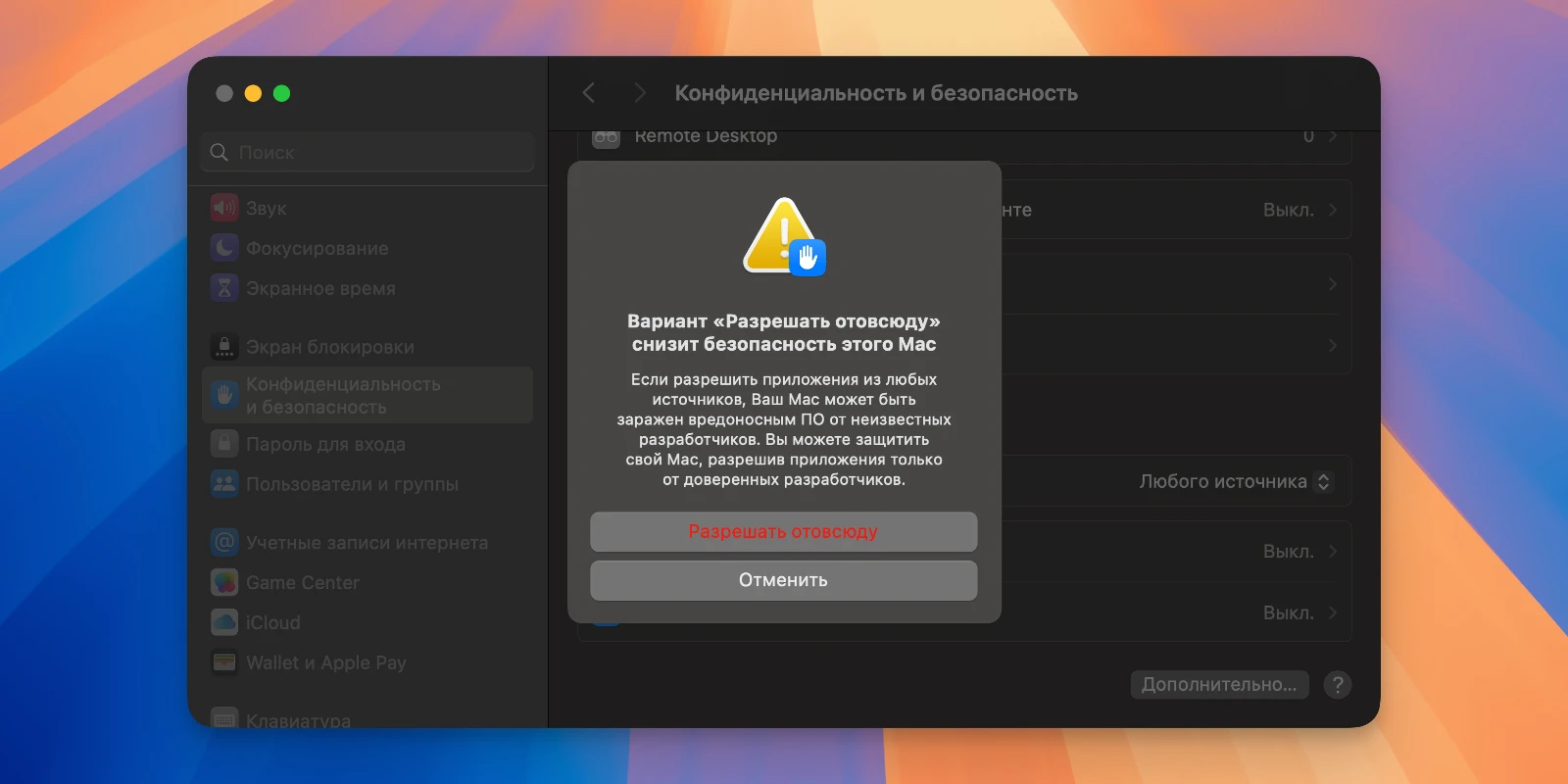
3.请开始运行受损的程序。
解决方案4:通过“隐私与安全性”手动解除锁定。
例如,当您打开程序、游戏或文件时,可能会看到如下内容的窗口:
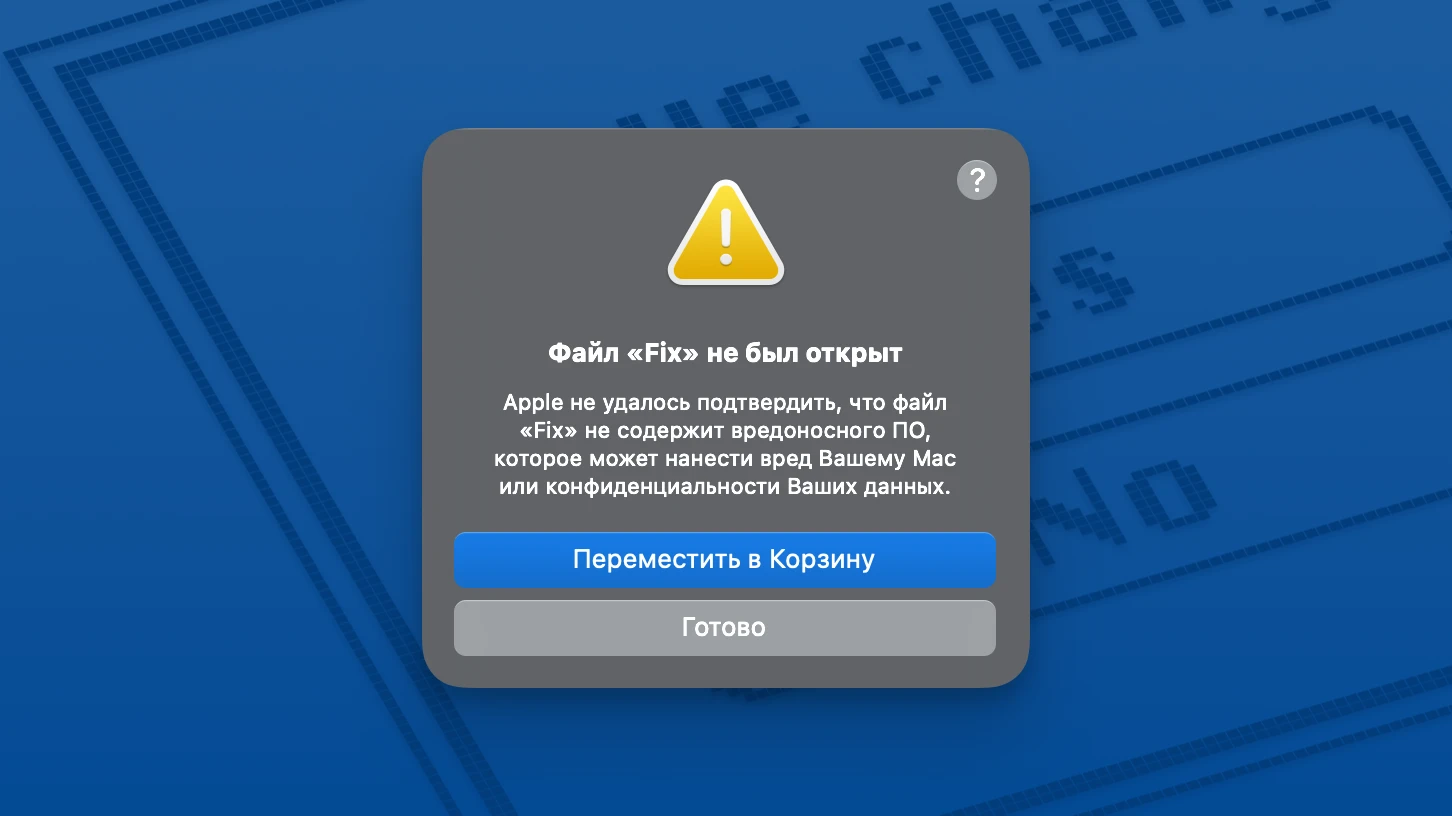
• 打开“系统设置”。
• 进入“隐私与安全性”部分。
• 找到“安全性”子部分。
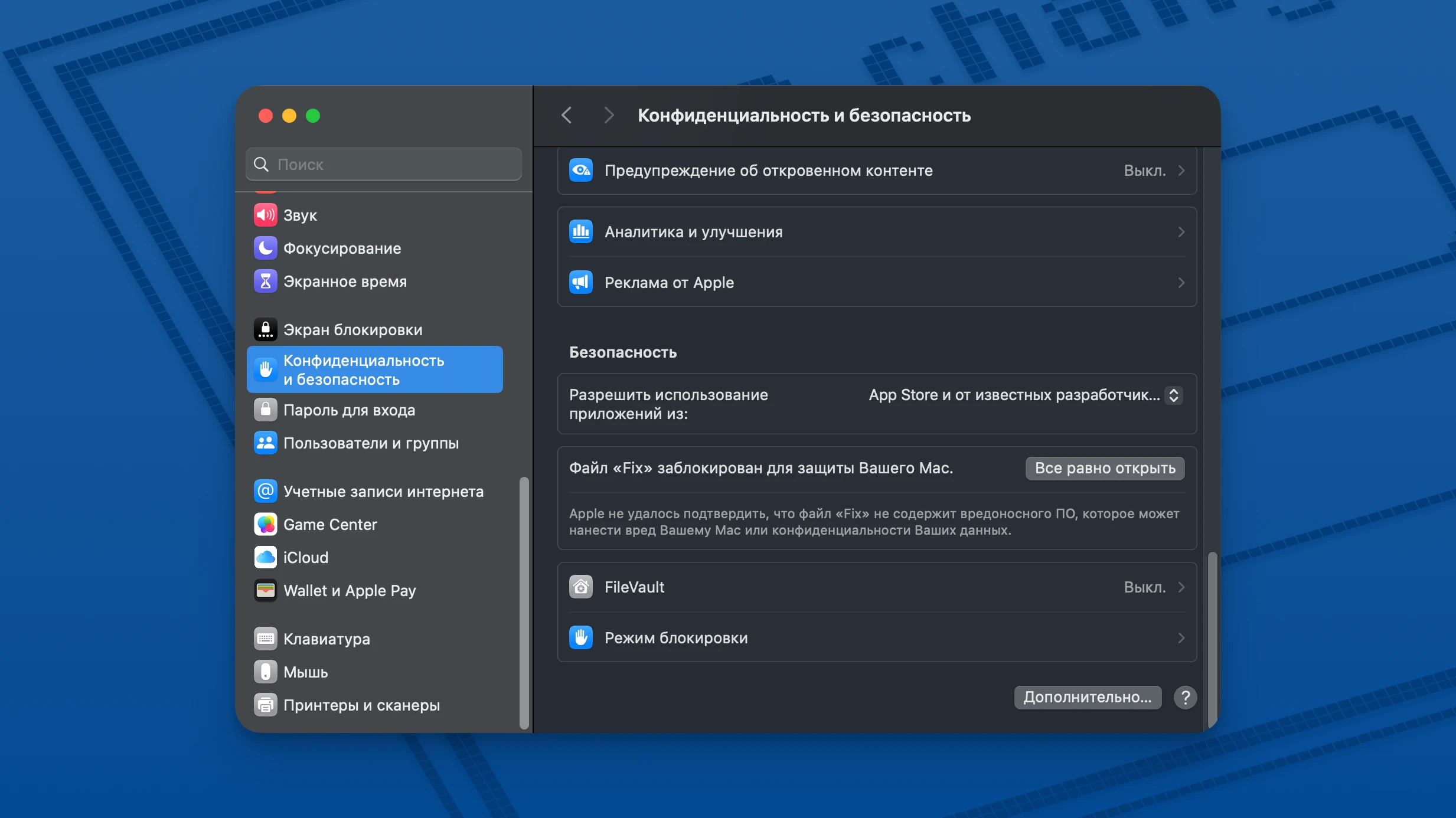
• 将显示如下消息:“文件 'Fix'“已为保护您的Mac而被阻止。”—请点击右侧的“仍要打开”按钮。
• 您需要输入您的Mac密码(与登录时使用的密码相同)。
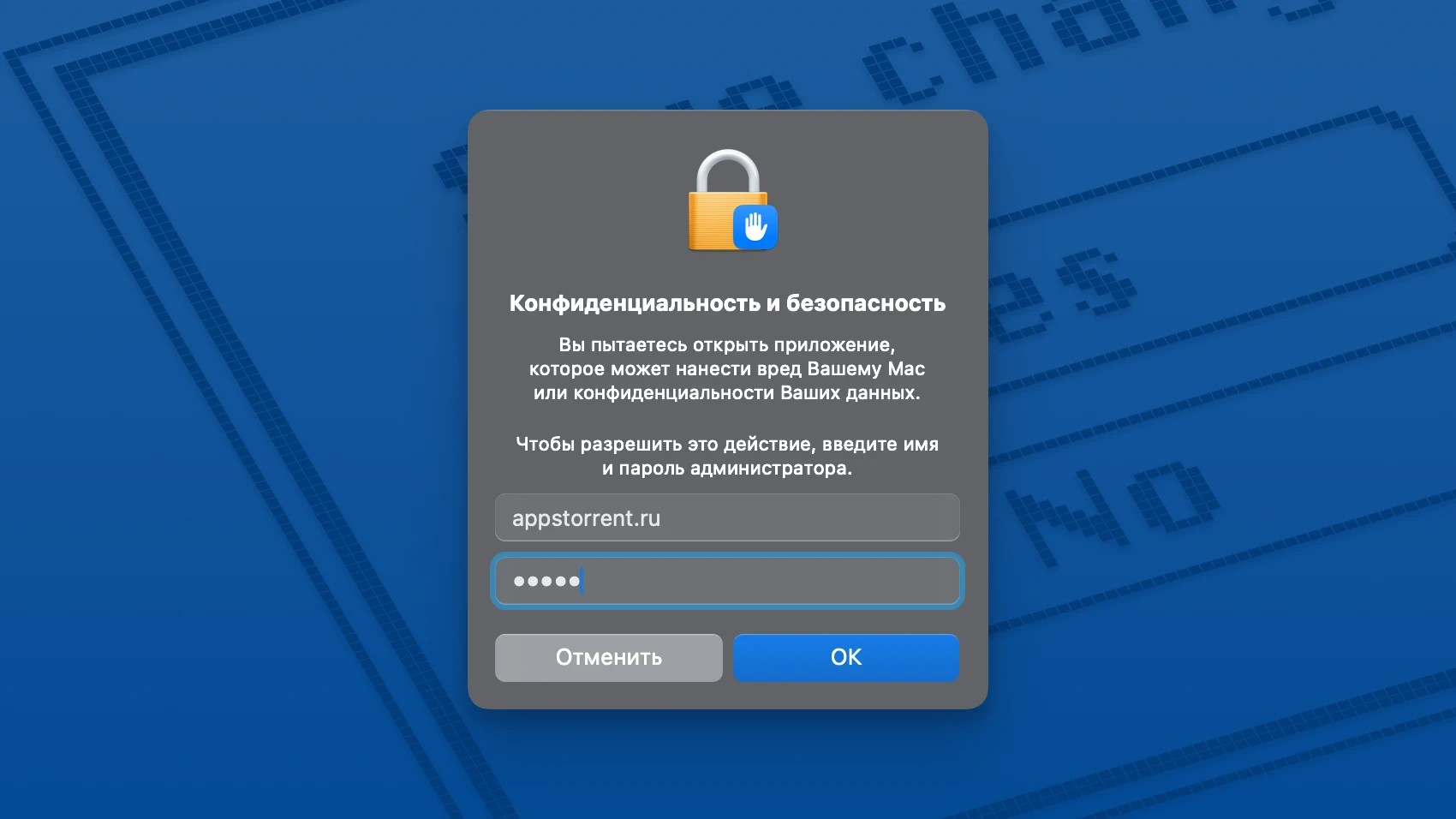
• 将会弹出一个新窗口,询问您是否确定要打开该应用程序、游戏或文件。点击“仍要打开”。
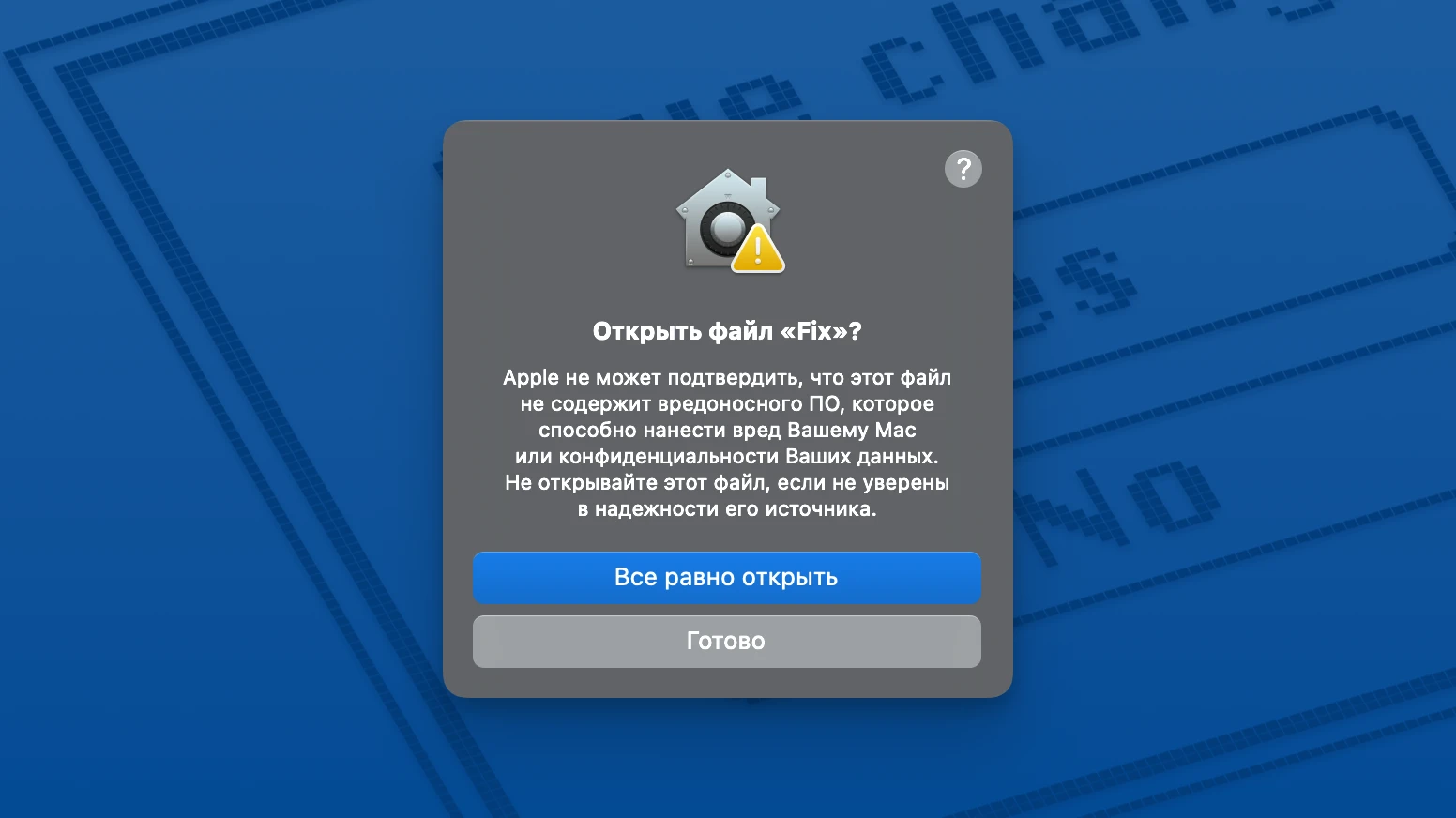
完成!您的程序、游戏或文件将被打开。
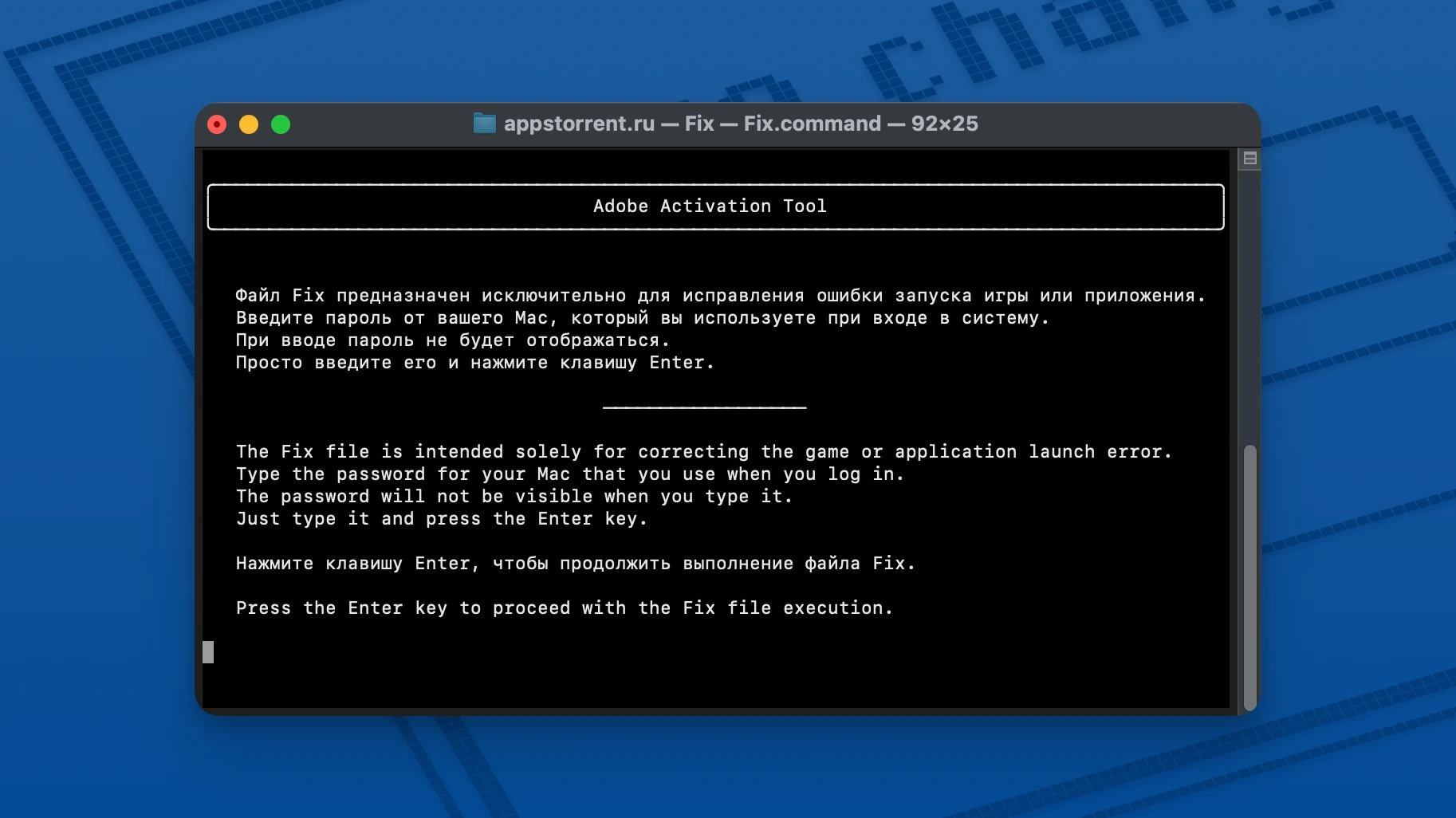
示例:
评论 0