应用并非来自Mac App Store
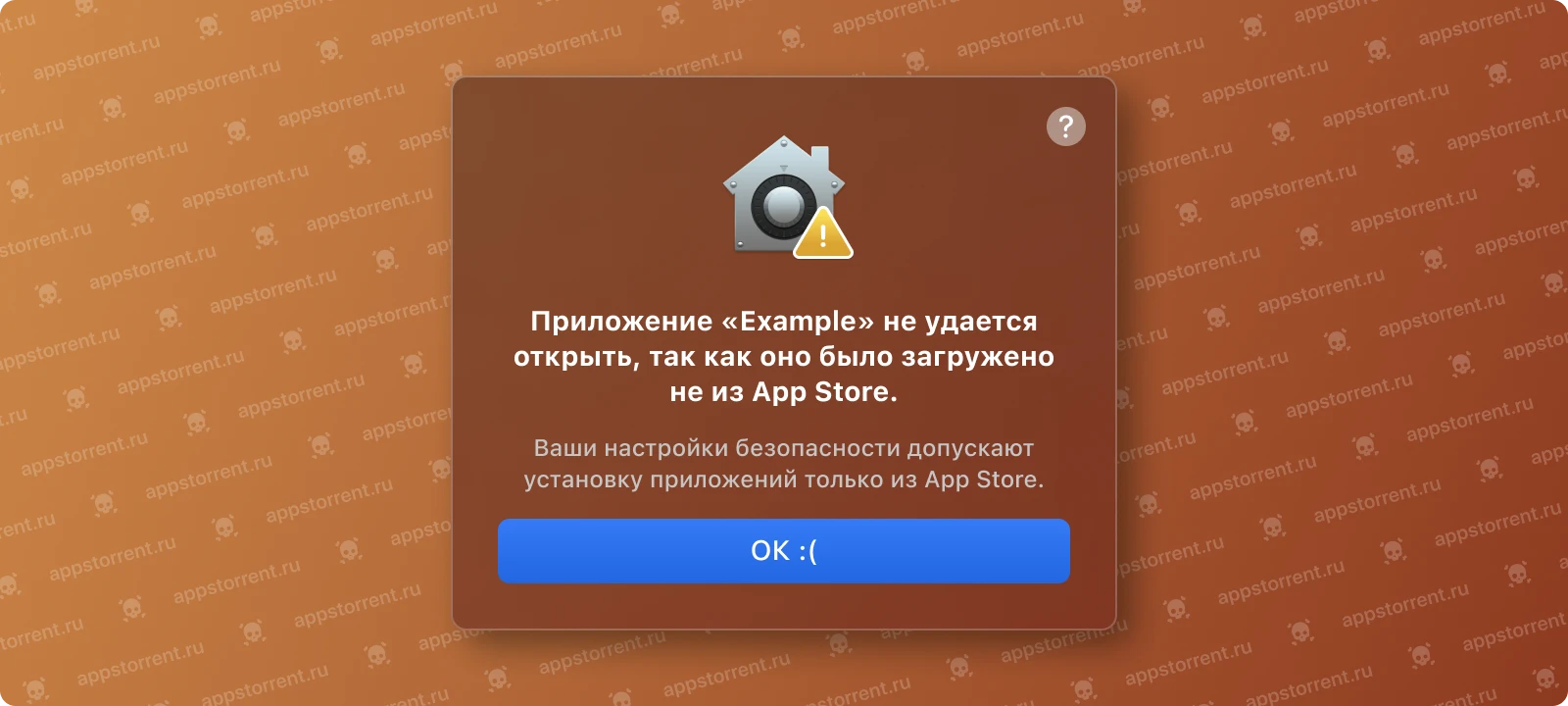
如果您在Mac上将设置调整为仅允许安装来自App Store的应用,而您尝试安装来自其他来源的应用,Mac将显示一条消息,提示该应用并非来自App Store。
该应用程序未从Mac App Store下载
打开“系统设置”>“隐私与安全性”。
允许使用从“App Store以及已验证的开发者”下载的应用程序。
需要输入管理员密码或使用Touch ID。
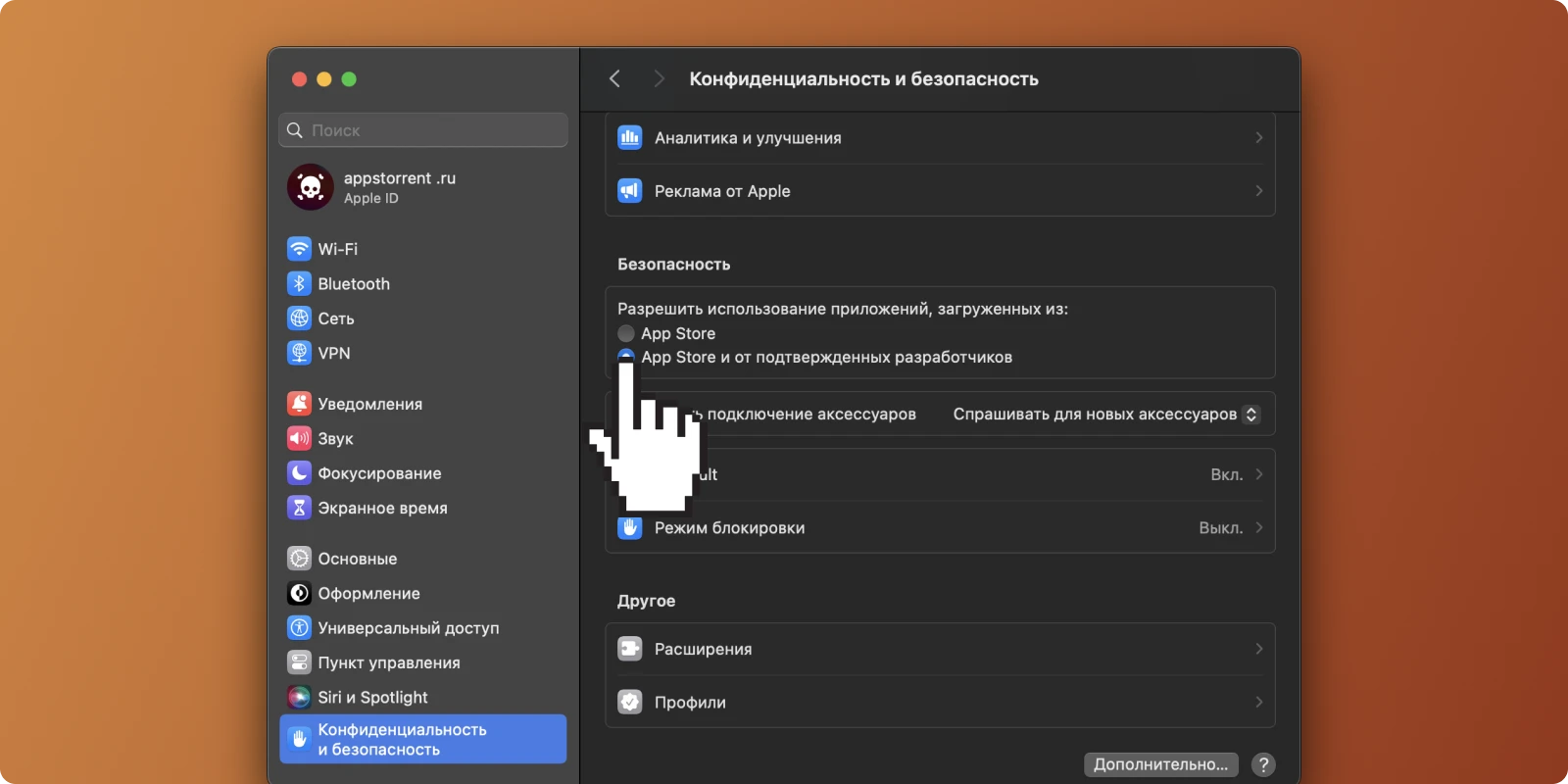
恭喜您,现在您可以运行来自Mac App Store以及经认证开发者的应用程序了。
如果上述方法无效,请参阅有关
关闭Gatekeeper 并执行“解除隔离”的文章。
来自未安装的开发者的应用程序。
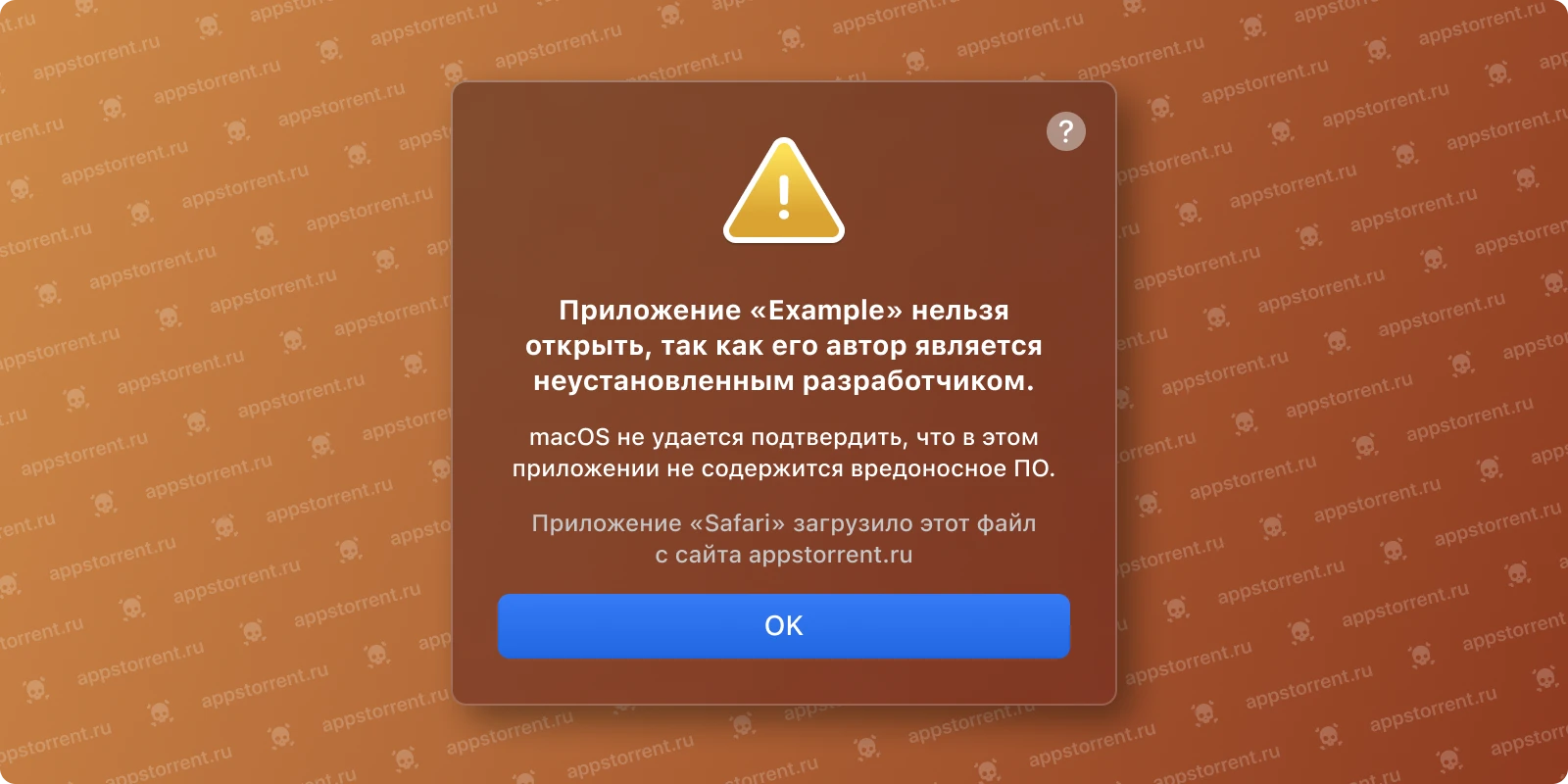
如果Mac允许从App Store和已确认的开发人员安装程序,并且您正在尝试安装未在Apple注册的程序,还将显示警告。
来自未知开发者的应用程序
按住Control键(或Ctrl)⌃,点击程序图标,然后在快捷菜单中选择“打开”。
或者先双击打开程序,在弹出的警告中点击“确定”,然后右键单击该程序,在快捷菜单中选择“打开”。
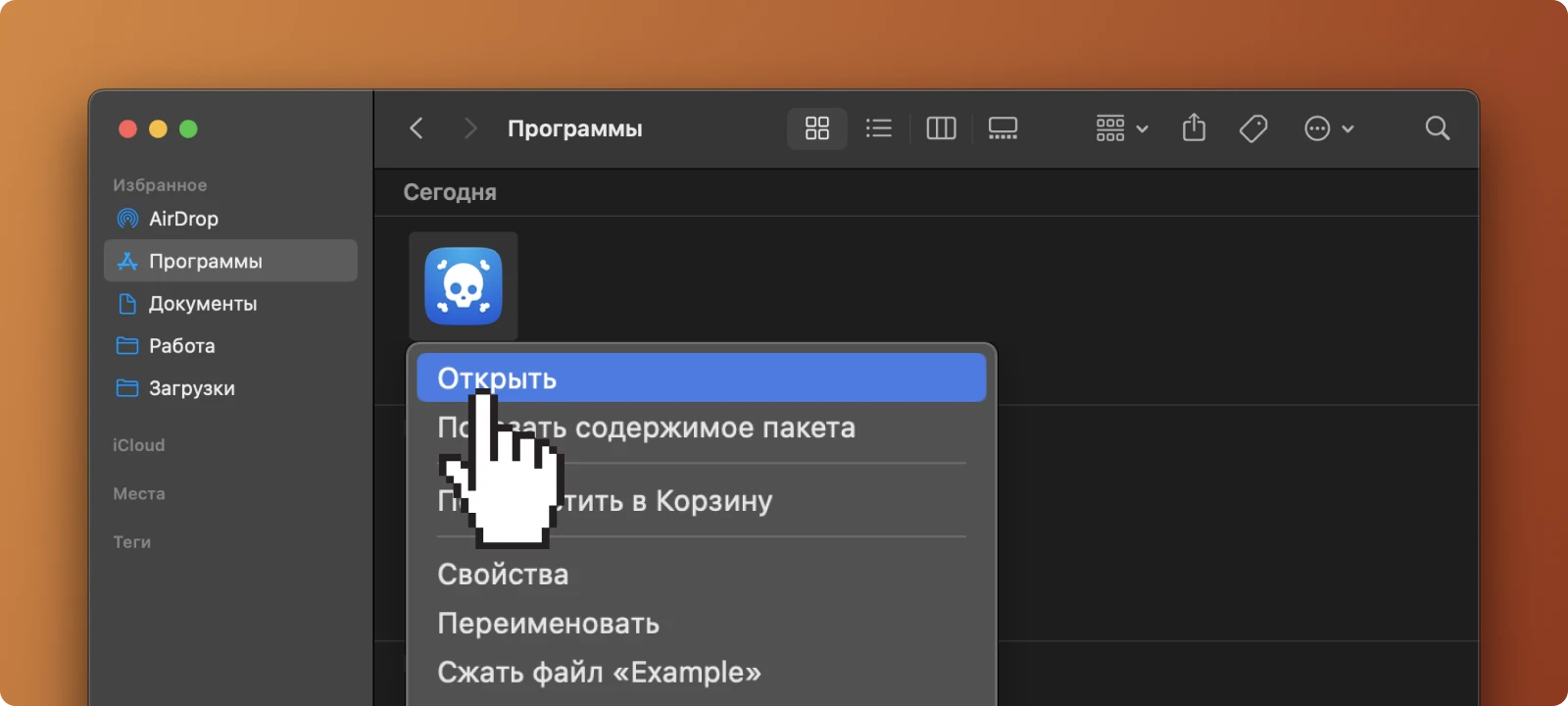
在对话框中,点击“打开”按钮。
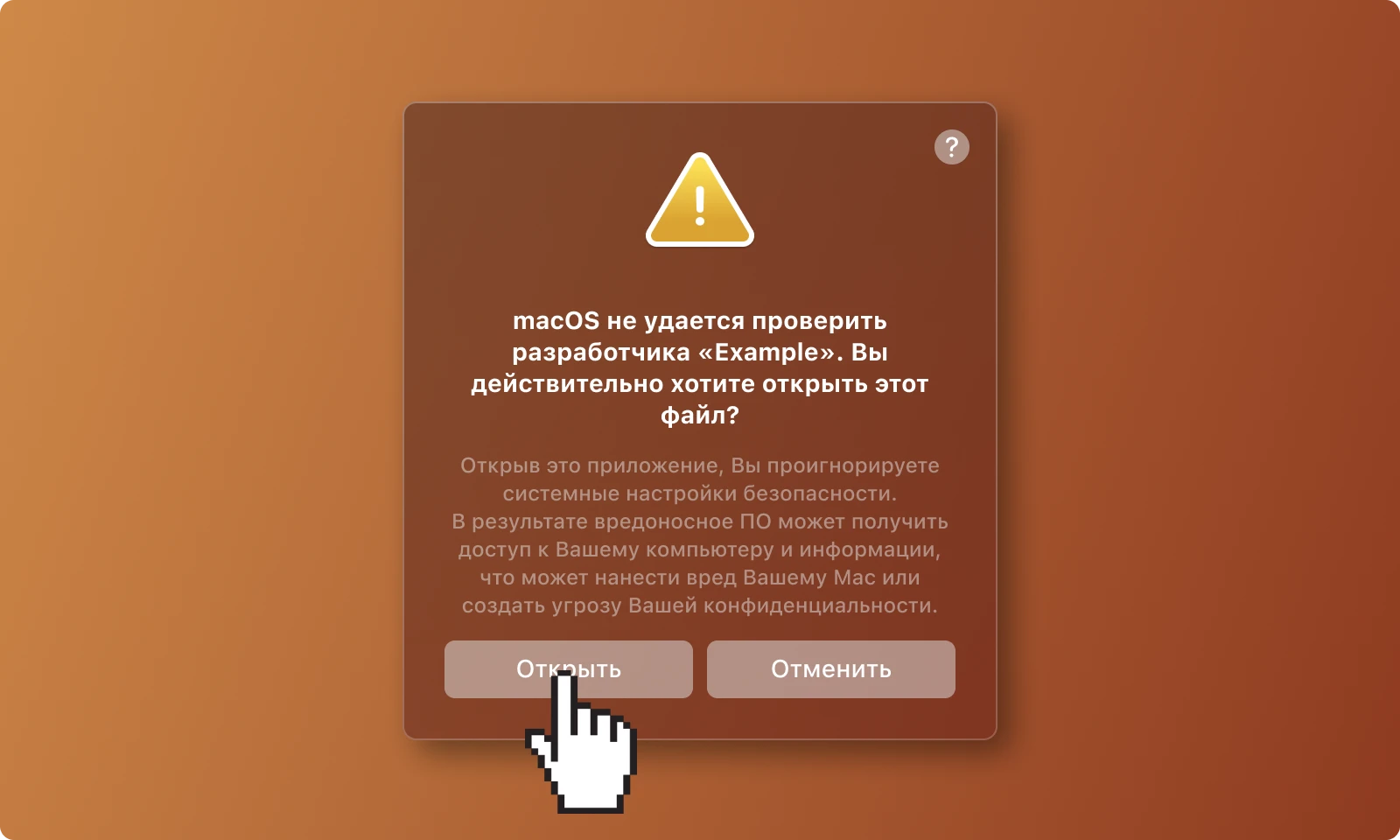
该程序将被保存到安全设置的例外列表中,以后您可以像运行任何已注册的程序一样,双击它(或从Launchpad中启动)。
该解决方案同样适用于以下错误。
如果这仍未解决问题,请参阅有关
关闭Gatekeeper 并解除“隔离”的文章。
程序无法检查恶意软件。
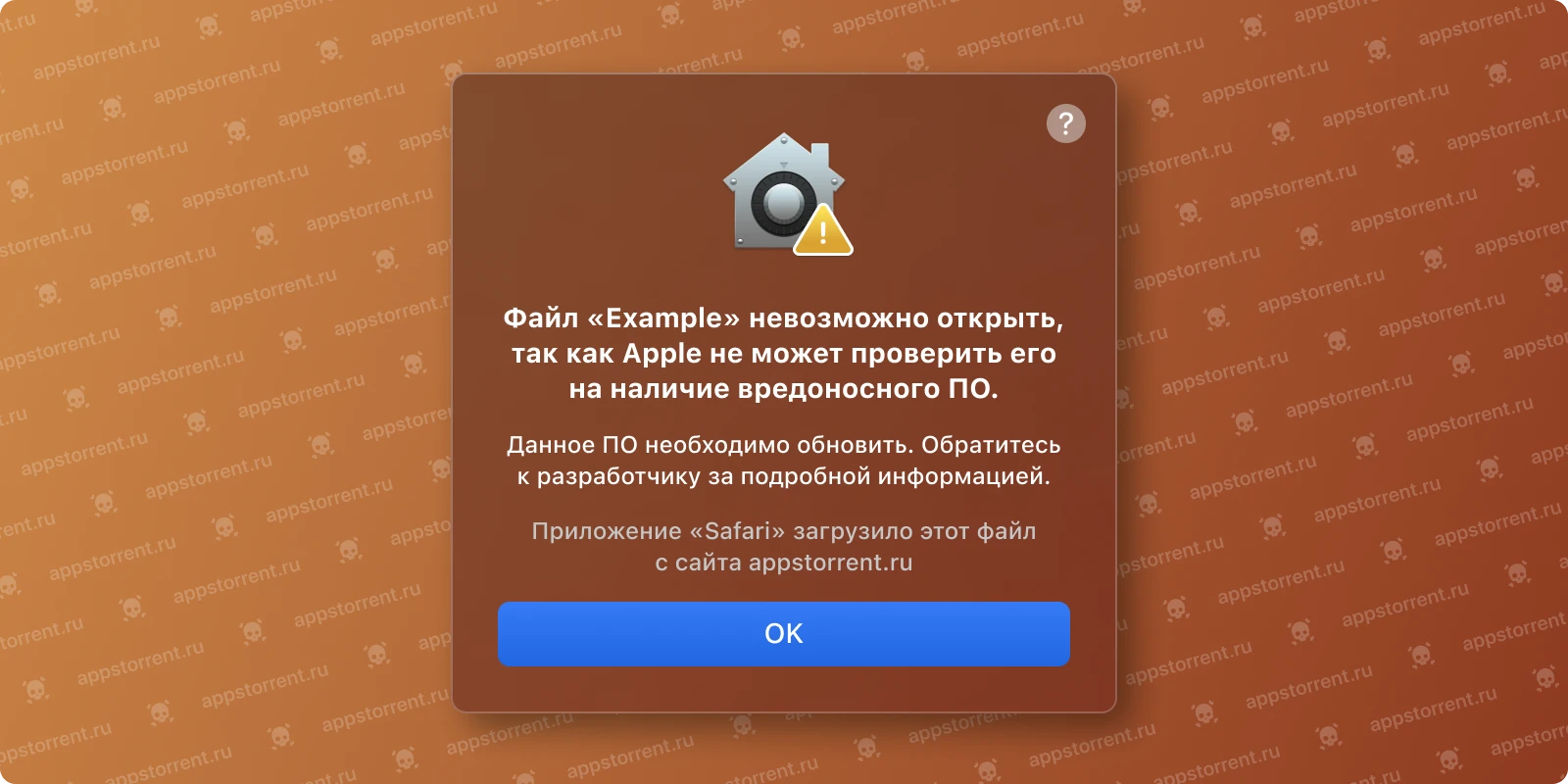
由于在Apple引入了强制性的应用程序公证程序,macOS Catalina不允许运行未经验证的应用程序,即使它是由注册开发者签名的。这会导致应用程序无法启动。
该程序无法检查恶意软件
在 “系统设置” 菜单中,单击 “保护和安全”,然后选择 “基本”。
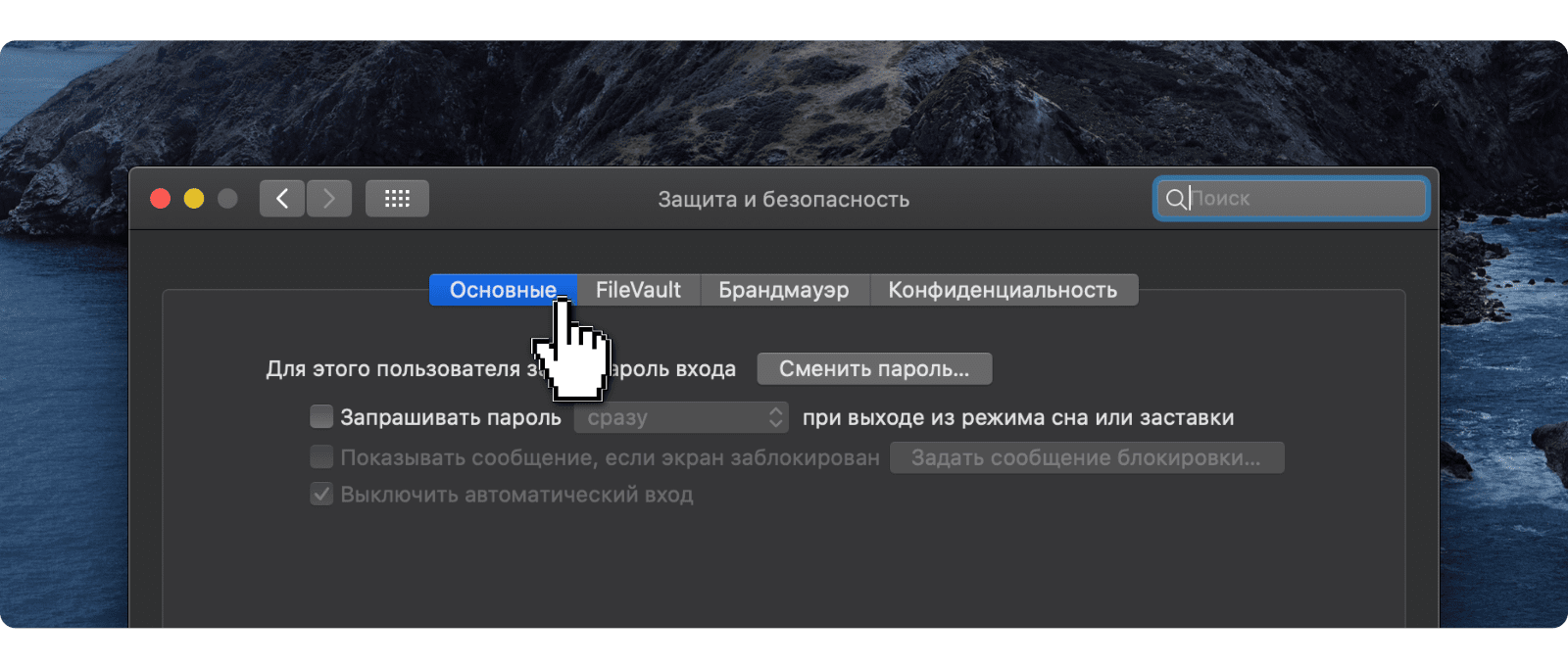
按 “确认登录” 启动被阻止的程序。
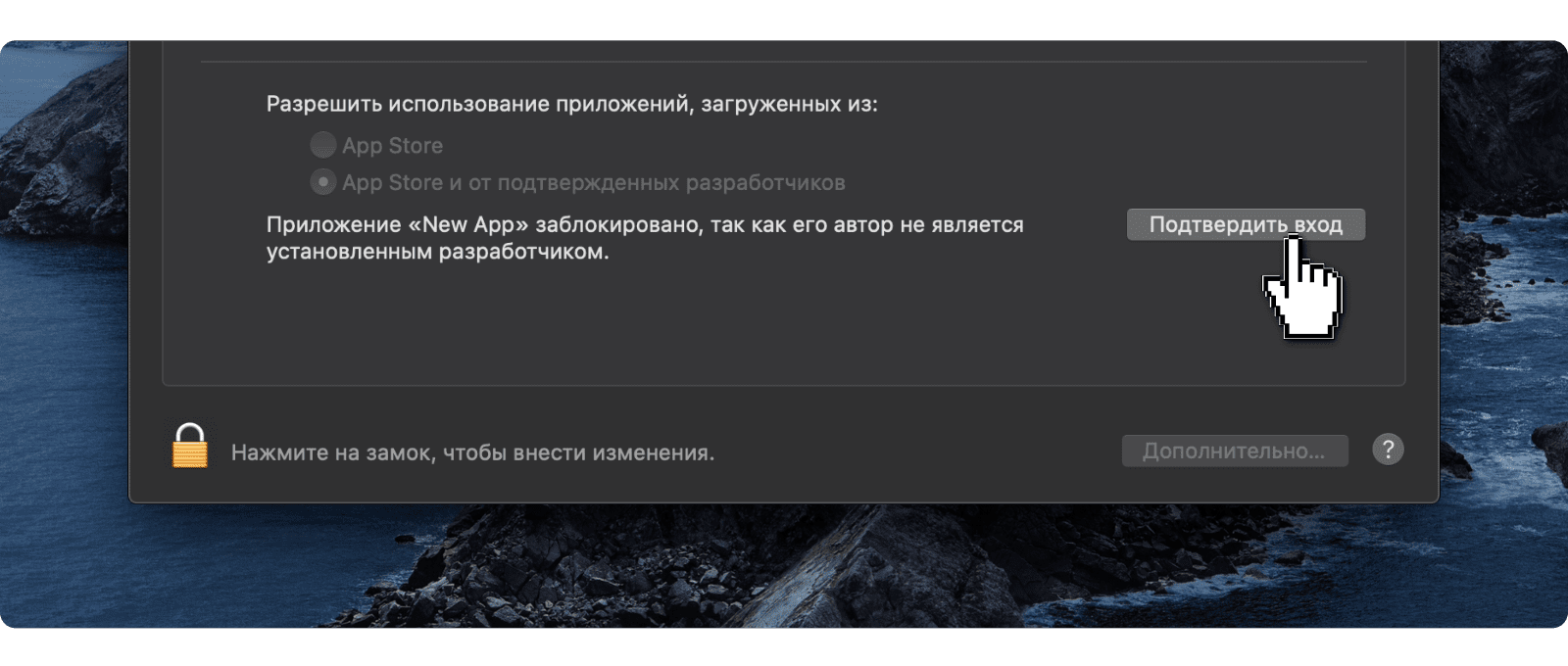
在对话框中,单击 “打开”。
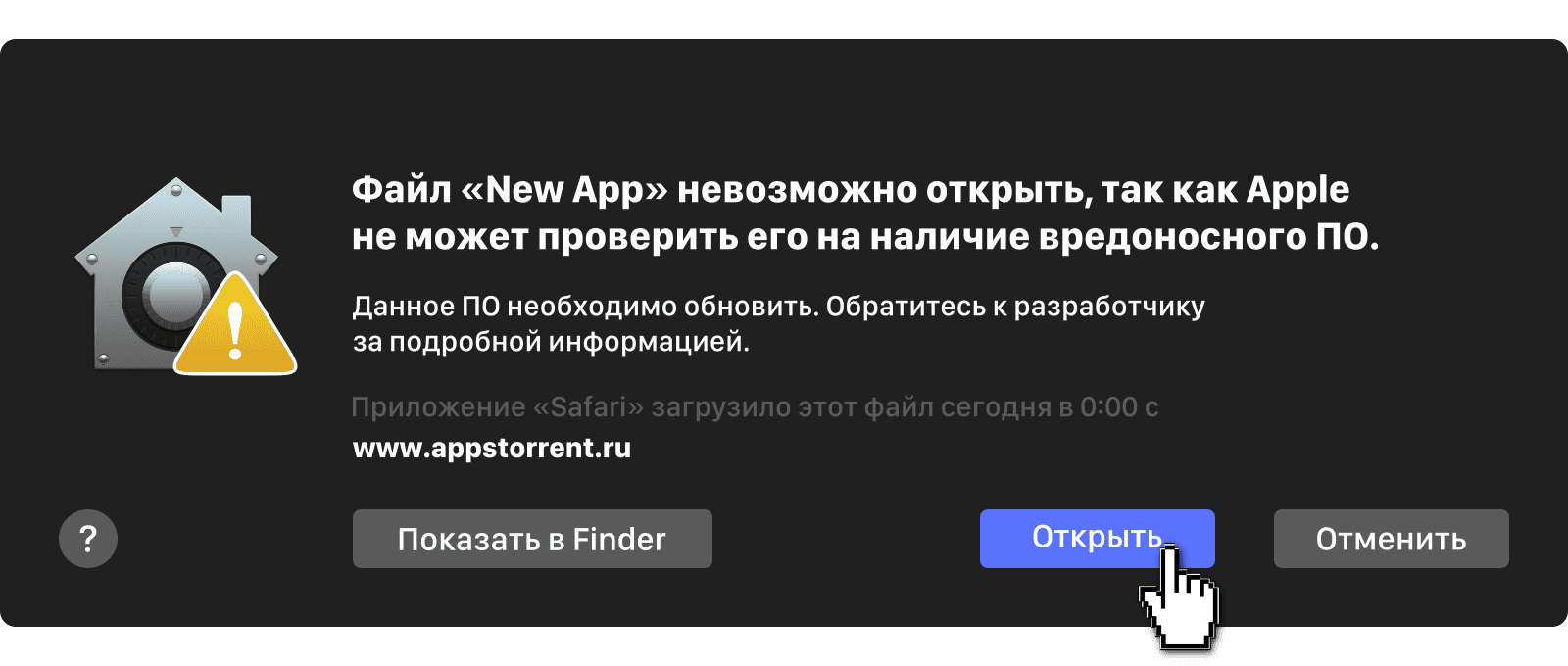
程序保存在安全设置的例外列表中,将来,它可以像任何注册程序一样通过双击 (或从Launchpad) 运行。
该解决方案同样适用于之前的错误。
如果这仍未解决问题,请参阅有关
关闭Gatekeeper 并解除“隔离”的文章。
程序损坏
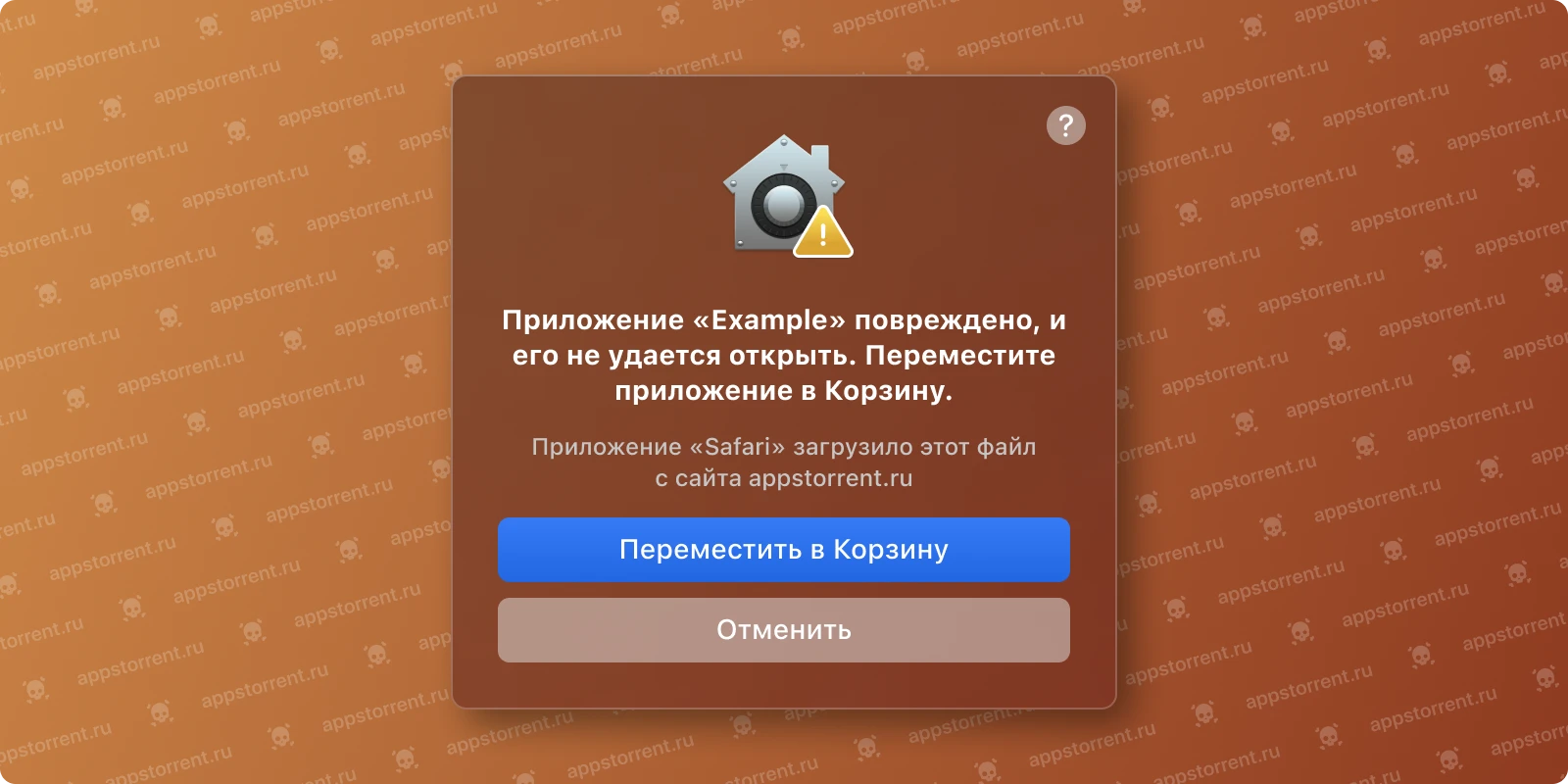
如果macOS在程序中检测到问题-例如,是否存在恶意内容或在检查后进行修改,-当您尝试打开程序并请求将其转移到购物车时,您将收到通知。
程序损坏
使用Auto Fix脚本自动解决问题。
您可以从
此链接 下载它
或者在终端中执行以下命令:
sudo xattr -r -c /Applications/LockedApp.app
其中“LockedApp.app”应替换为受损的应用程序。
有关Gatekeeper的更多信息
请参阅此链接错误:“磁盘映像已损坏”
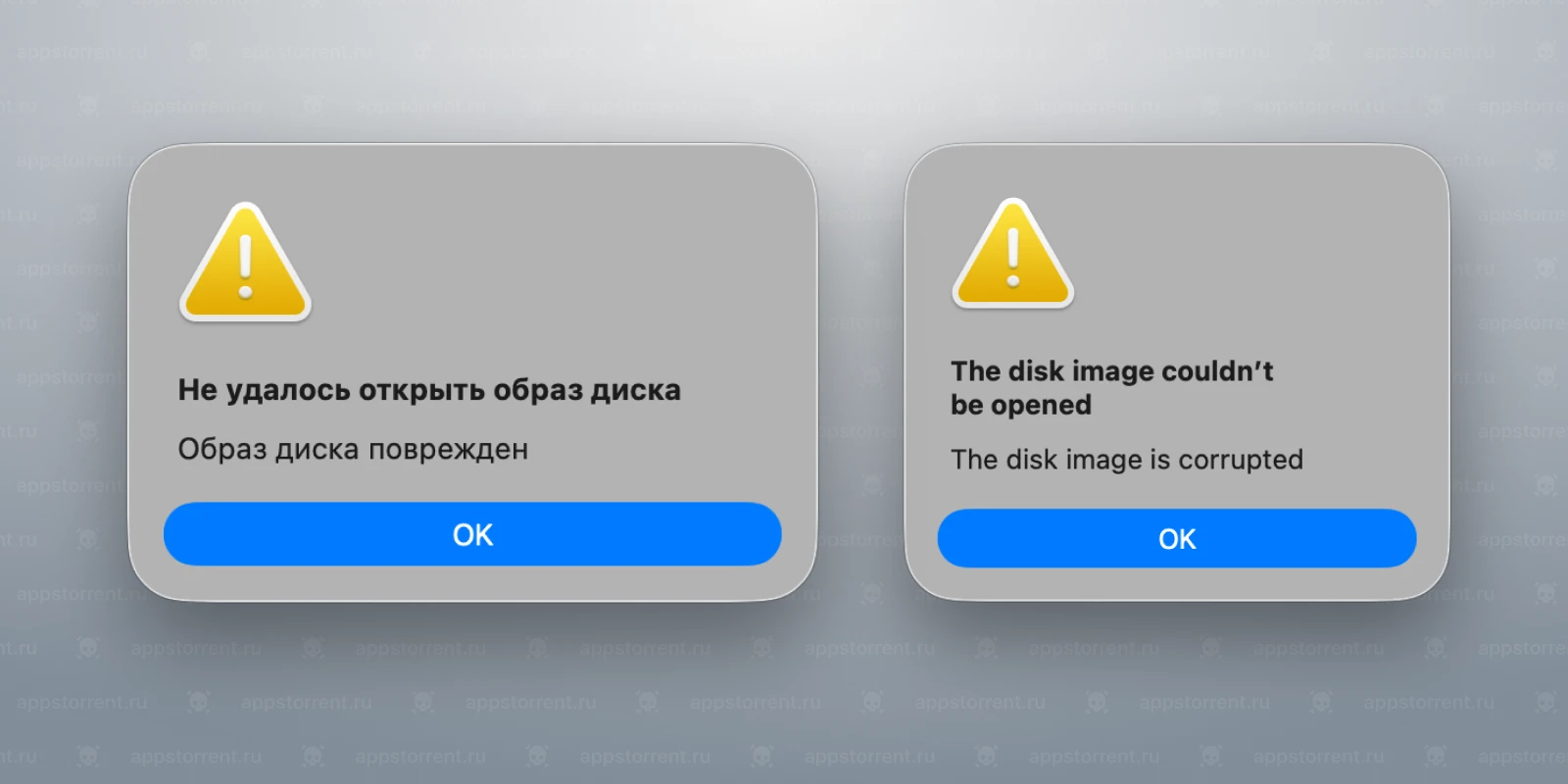
如果文件未完整下载或下载过程中出现错误,就会出现此错误。
错误:“磁盘映像已损坏”
为了避免问题,请使用下载管理器,例如:
· 免费下载管理器
· Motrix
· Jownloader 2
· 进步下载和其他类似的软件。
这样的应用程序通过多线程连接更快地加载文件,提供稳定的连接并防止中断。
结合浏览器的扩展,它们会自动拦截链接,并将内置下载替换为更可靠的链接。
安装下载管理器的示例-在我们的文章中:
如何将文件加载速度加快10倍 安装Adobe应用程序时出错。
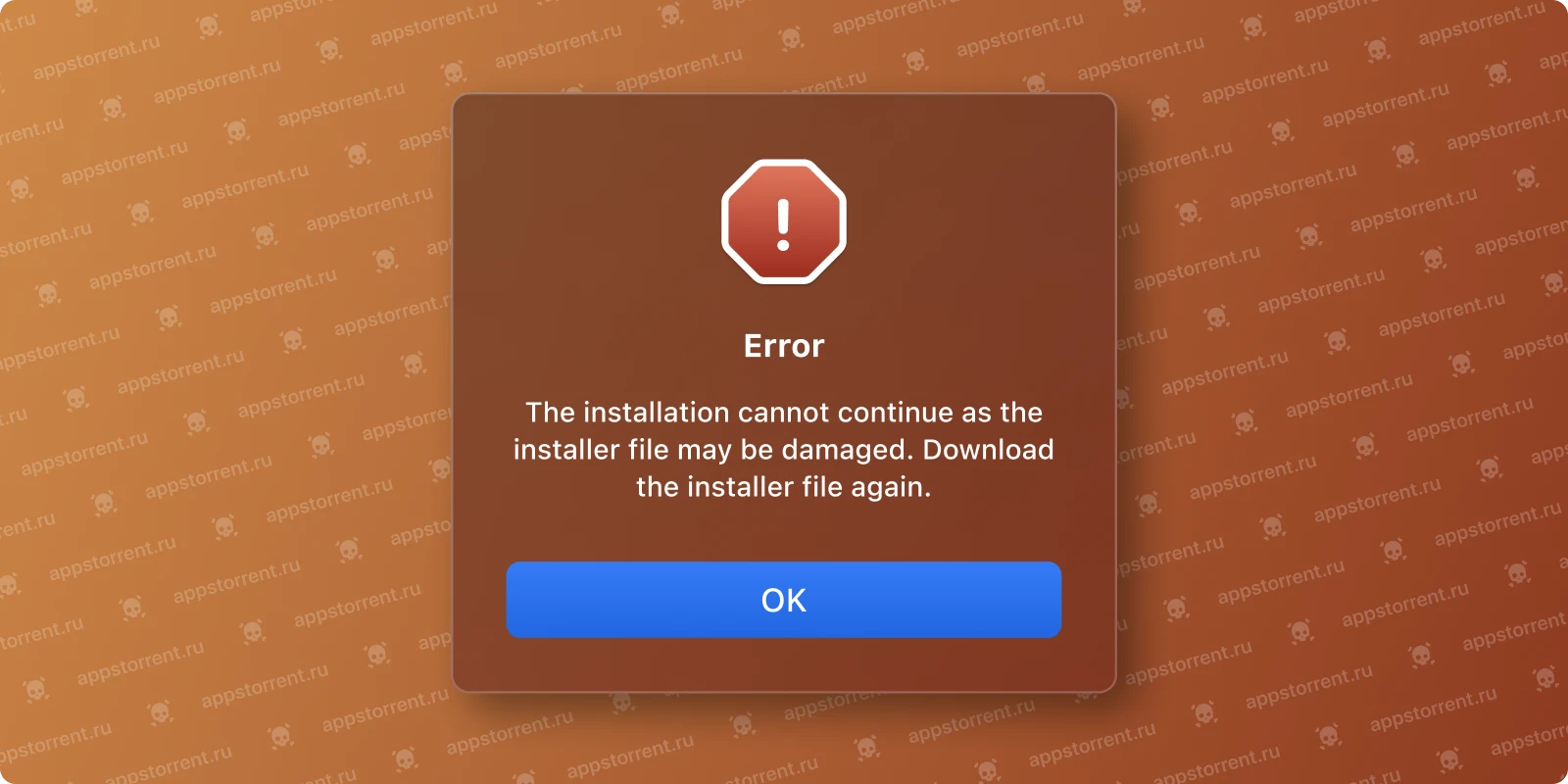
在安装使用本地安装包的Creative Cloud应用程序时,可能会出现此错误。
安装Adobe应用程序时出错
此方法在使用Apple Silicon处理器的Mac上不适用于TNT团队的Adobe 2021组件。
右键单击Install文件,并在上下文菜单中选择 “显示包的内容”。
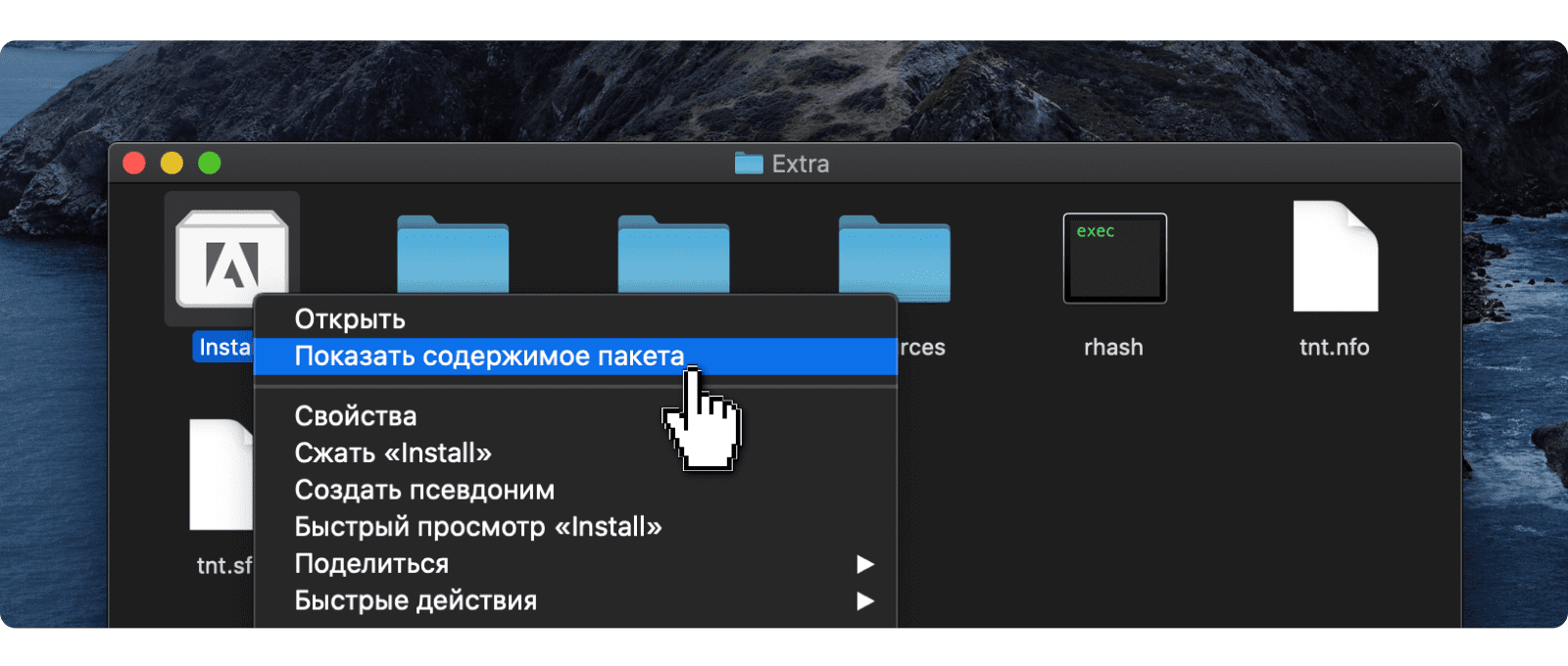
按照: Contents > MacOS
启动一个名为Install的可执行Unix文件。
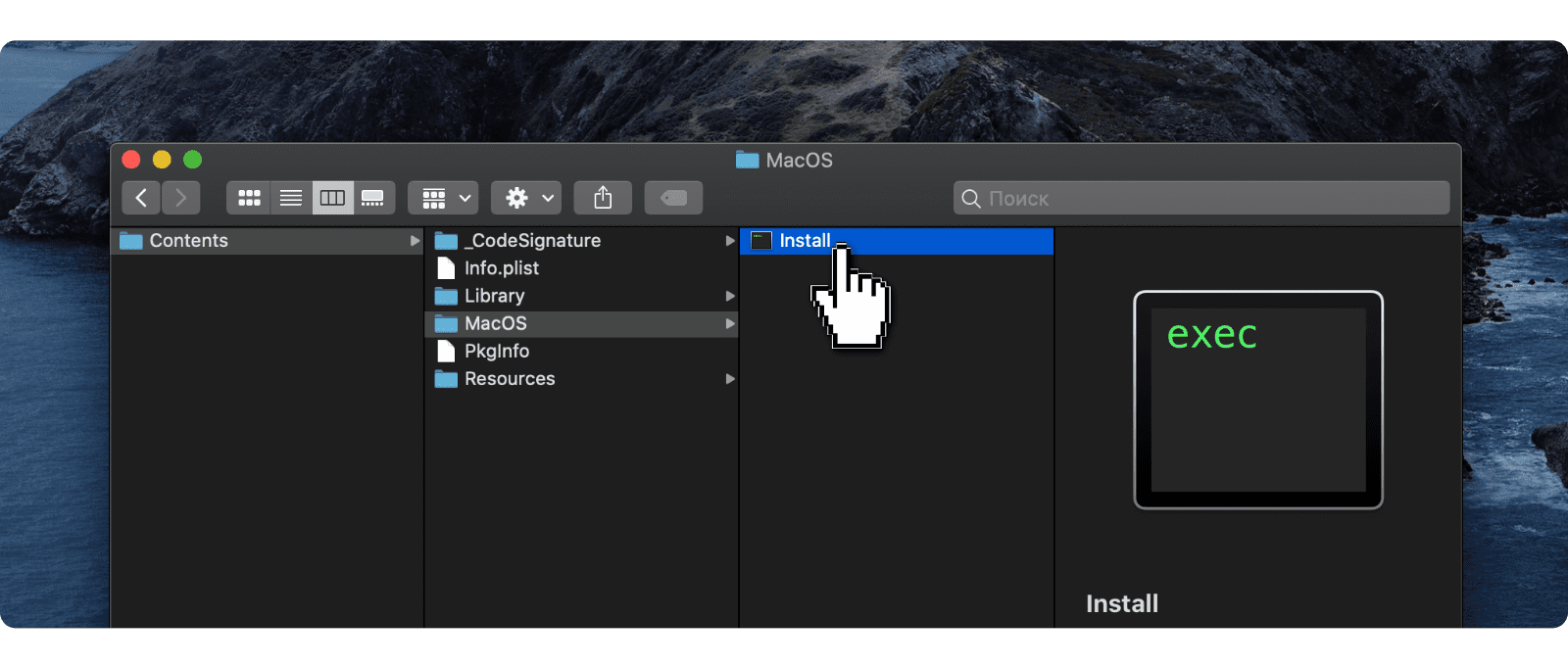
之后,终端将打开并启动安装程序。请输入管理员密码以允许安装。
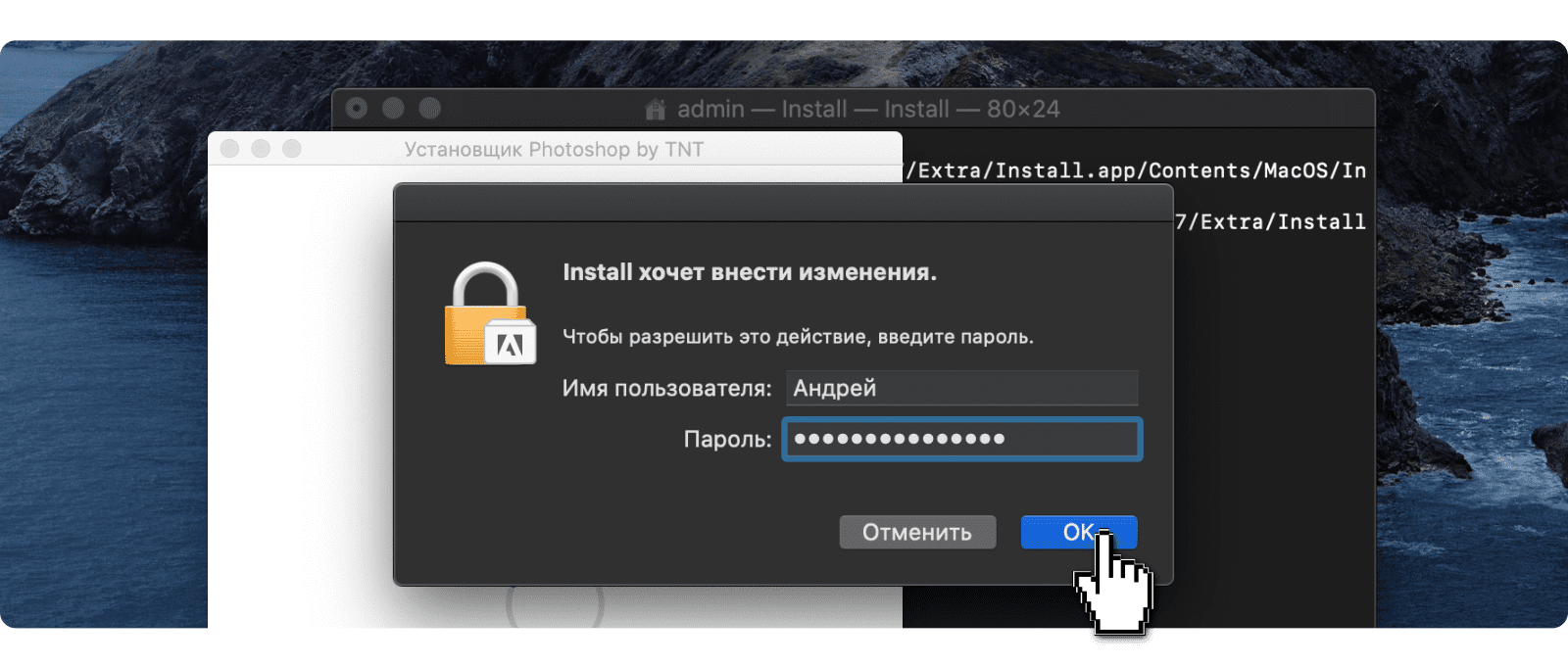
您可以在试用模式下安装,使用序列号或确认您的Creative Cloud订阅
。
错误1:安装Adobe产品时
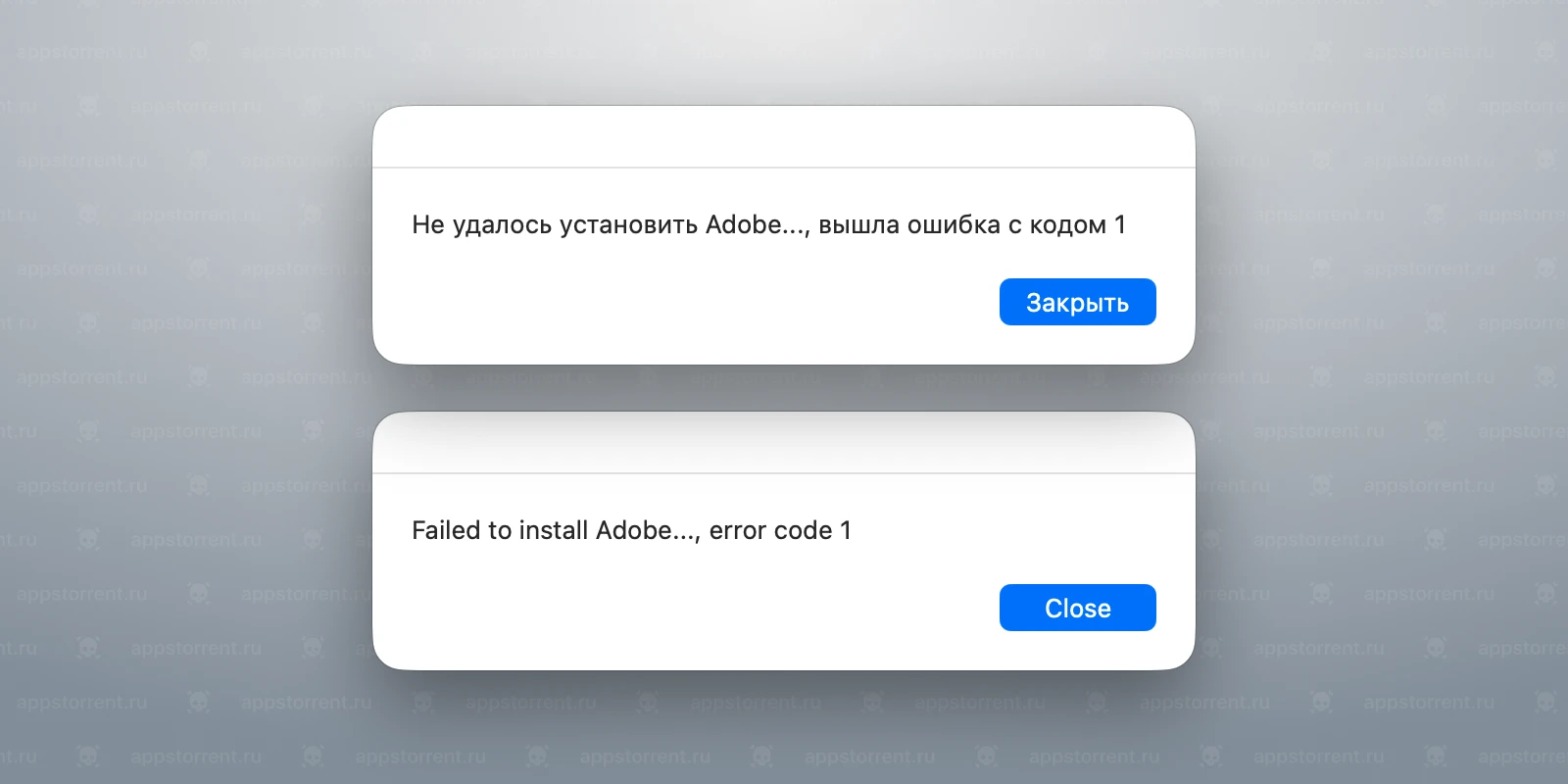
如果未安装Rosetta,就会出现此错误。Rosetta是苹果公司推出的一款实用工具,允许运行为配备Intel处理器的Mac电脑编译的程序。您可能最近购买了一台Mac,因此对macOS还不熟悉:默认情况下,系统未安装Rosetta,但在运行专为配备Intel处理器的Mac设计的程序时,会提示您安装它。
错误1: 安装Adobe产品时
要修复此错误,请启动“终端”程序。“终端” 位于路径上: 程序 → 实用程序 → 终端。
将打开一个窗口,用于输入带有日期、用户名和设备名称的命令。
复制并粘贴以下命令:
/usr/sbin/softwareupdate --install-rosetta --agree-to-license
按Enter键。
要安装Rosetta,您需要互联网连接。文件下载与安装即将开始,请耐心等待。安装完成后,终端会显示消息:“Rosetta 2安装成功”。
安装Rosetta后,请重新安装Adobe产品。
错误:安装Adobe时CCXProcess出现问题
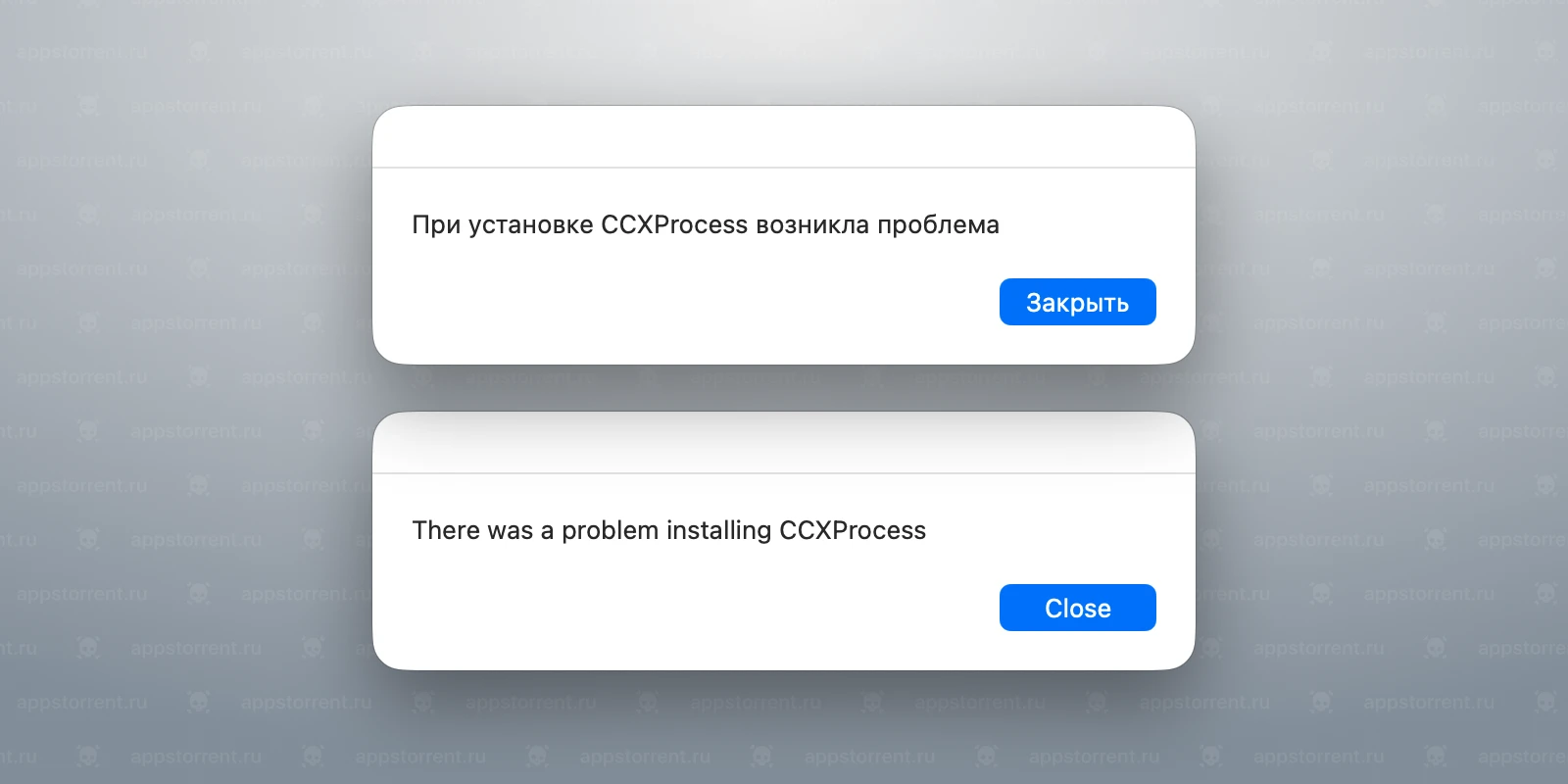
问题:无法安装CCXProcess组件(Creative Cloud的一部分)。
原因:缺少Rosetta(在搭载M芯片的Mac上运行Intel代码所必需)。
错误:Adobe安装CCXProcess问题
解决方案:
1.打开终端。
2.将Rosetta设置为终端中的命令:
/usr/sbin/softwareupdate --install-rosetta --agree-to-license
3.等待消息: “Rosetta Install 2最终成功”。
4.重新启动Adobe安装-CCXProcess安装无错误。
错误:无法在Intel处理器上安装
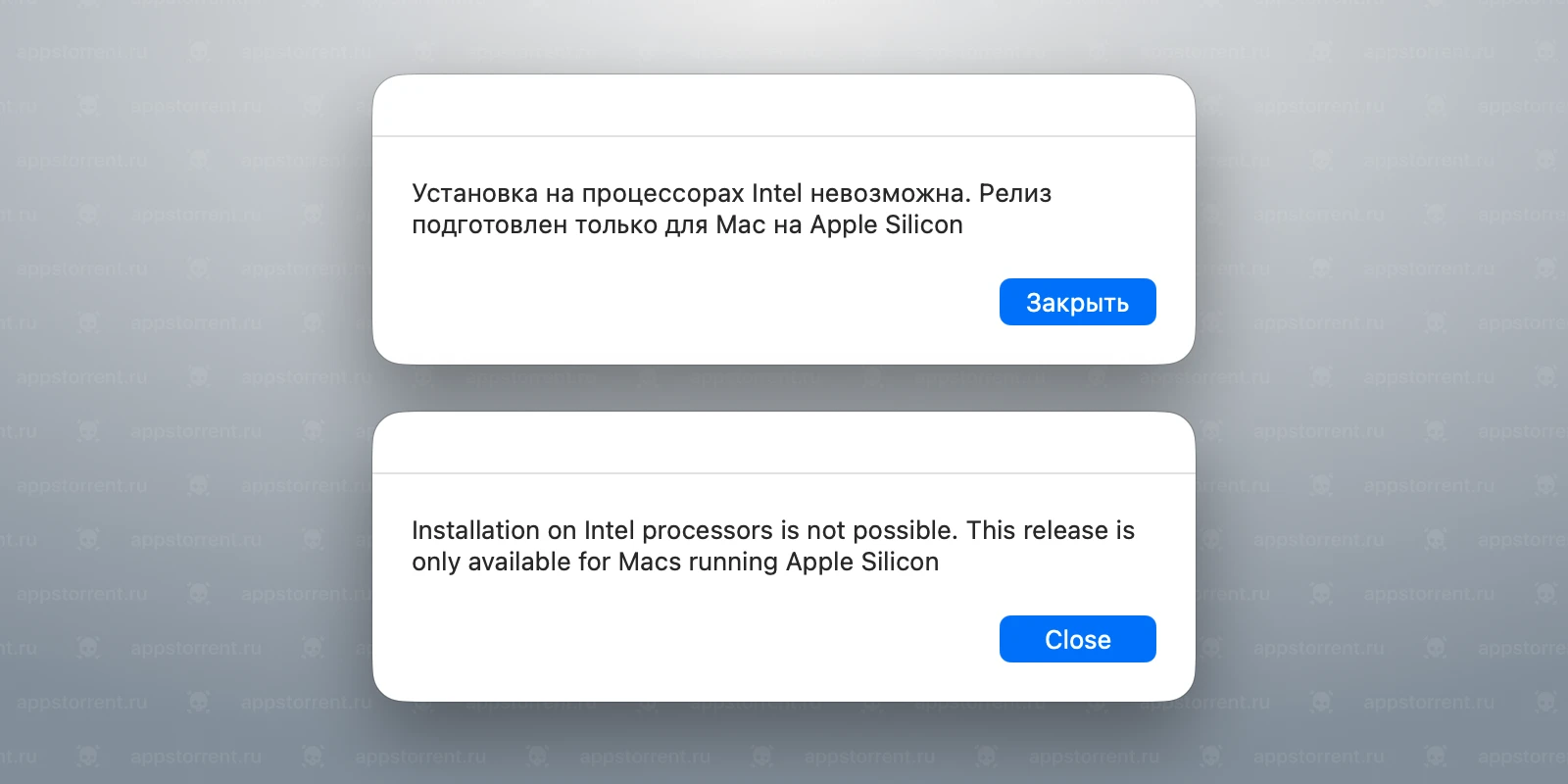
原因:
Monter Group的版本仅支持Apple Silicon(M1、M2、M3及更高型号)。
英特尔架构与Apple Silicon不兼容。
错误:无法在英特尔处理器上安装
简单来说:
体系结构就是处理器的“语言”。
-英特尔说英语
- Apple Silicon-俄语
俄语程序不会理解英语处理器。
Universal程序包含两种语言-在任何地方工作。
Rosetta翻译器:
允许您在Apple Silicon上运行英特尔程序,但系统负载。
解决方案:
使用通用版本:
使用Adobe Activation Tool的版本。
· 秋春丽发行。
· RiD发行。
软件包安装错误.pkg
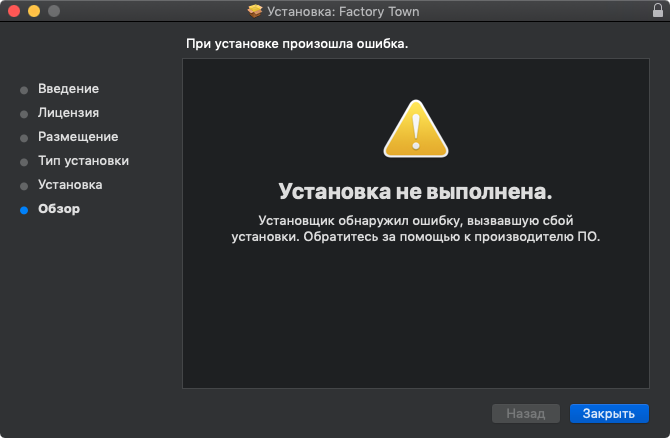
未执行安装。安装程序检测到一个导致安装失败的错误。请向软件制造商寻求帮助。
安装 .Pkg 包时出错
此错误最常发生在以软件包形式安装从GOG下载的游戏时,最常见的是安装非常大的游戏时。通常它会在安装的最后阶段出现,原因是嵌入安装程序中的postinstall脚本权限设置不正确。
你可以尝试自己提取游戏文件。使用标准的pkgutil工具或某些归档工具来安装pkg。或者,您可以使用旨在从这些软件包中提取文件的特殊程序来完成此操作,例如pkg2app或Pacifist。
如果问题与GOG的游戏安装程序有关,那么最简单的方法是使用pkg2app实用程序,因为它是开源的,免费的,重量为几兆字节。
只需启动应用程序
pkg2app,设置将从包中解压缩文件并拖动问题的位置。pkg文件转图标
pkg2app 并等待文件检索。
评论 0