


手机查看
扫码查看




Clone Fighter for Mac(重复文件查找删除软件) v2.6激活版
软件版本
开心版
ARM支持
支持M系列
更新日期
2026年4月23日
语言
简体中文
平台
人气
51
软件截图
×
![放大图片]()
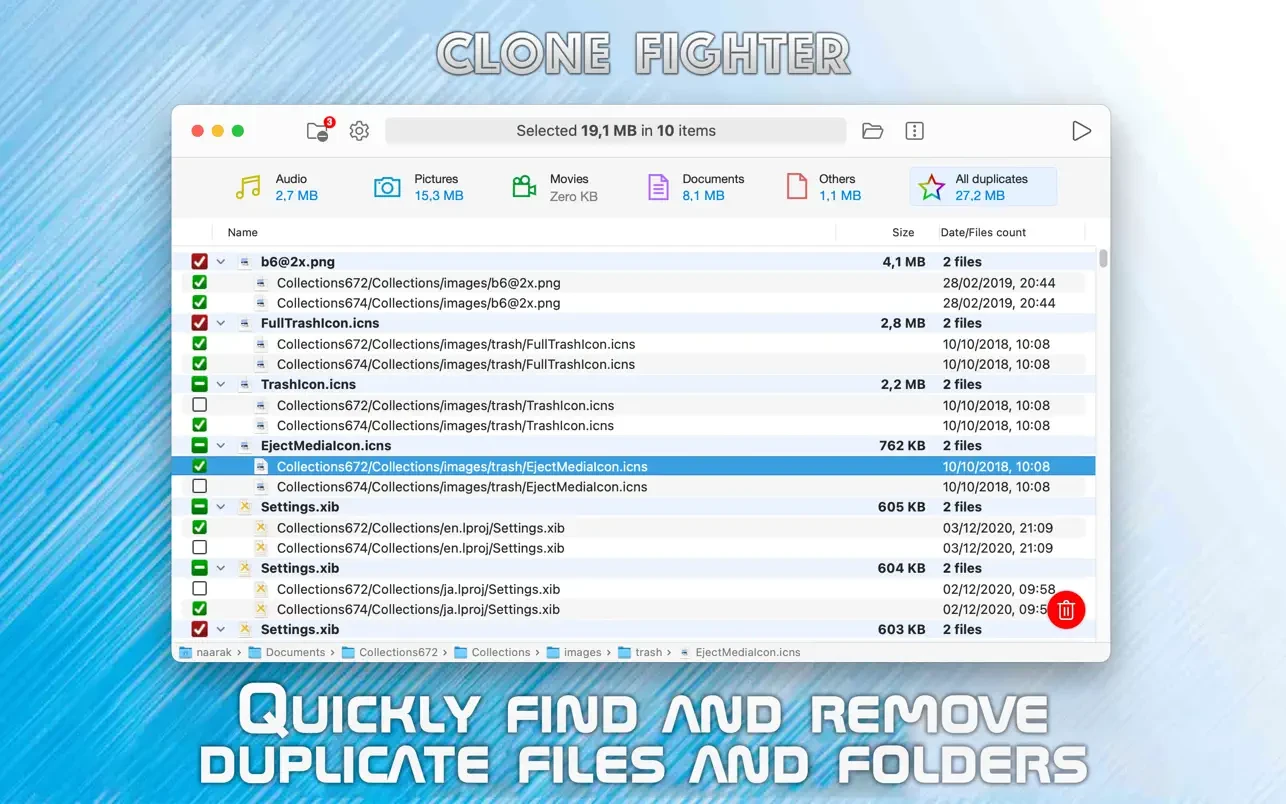
电脑重复文件太多怎么办?Clone Fighter for Mac将帮助您查找和删除无用的重复文件,以释放磁盘空间。只需选择位置(可以是整个磁盘),设置以下所述的搜索选项,然后按开始。找到重复的文件后,您可以手动选择要删除的文件,或使用“操作”菜单自动选择文件。
Clone Fighter Mac破解版安装教程
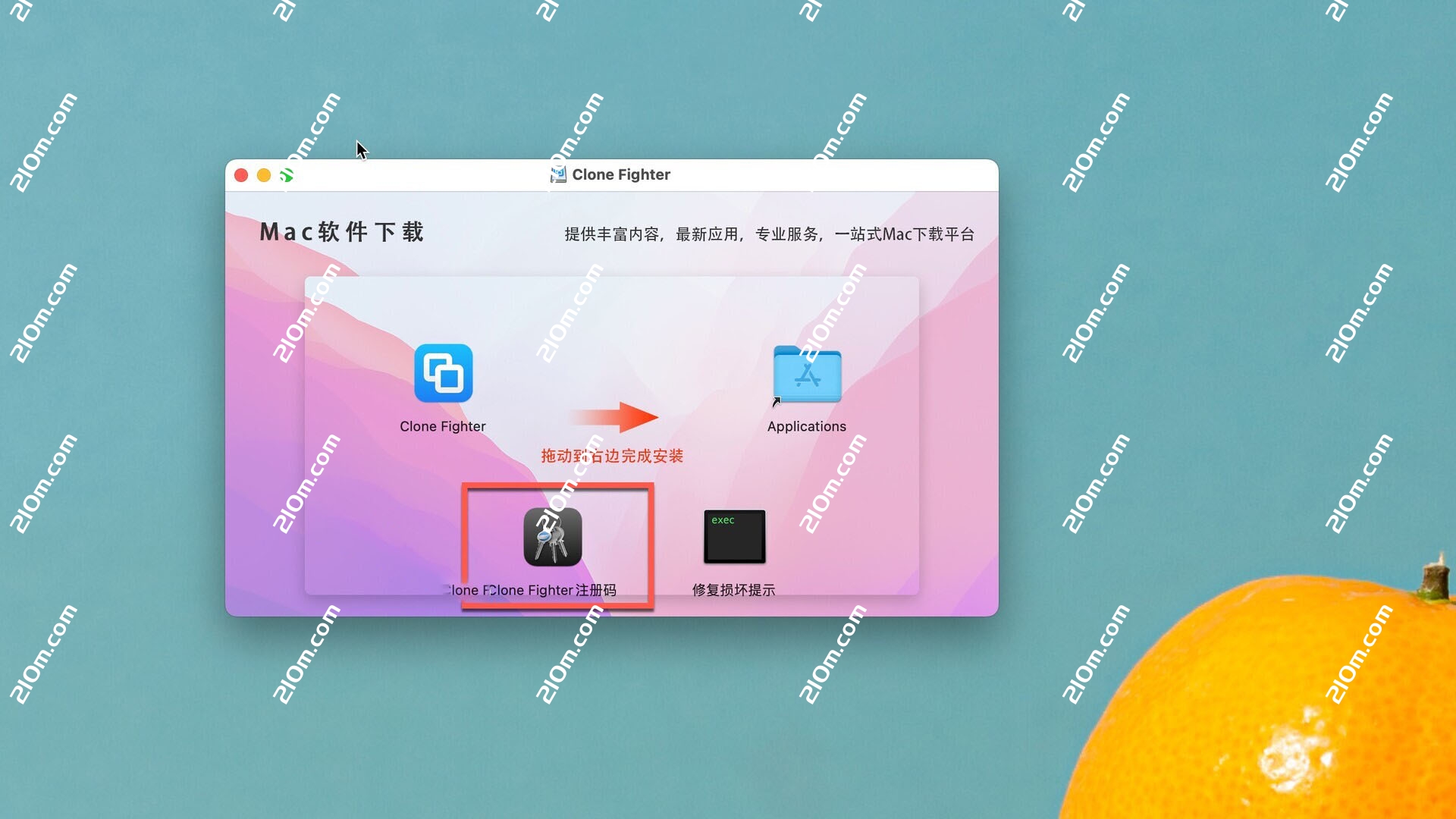
安装包下载完成后打开,拖动进行安装
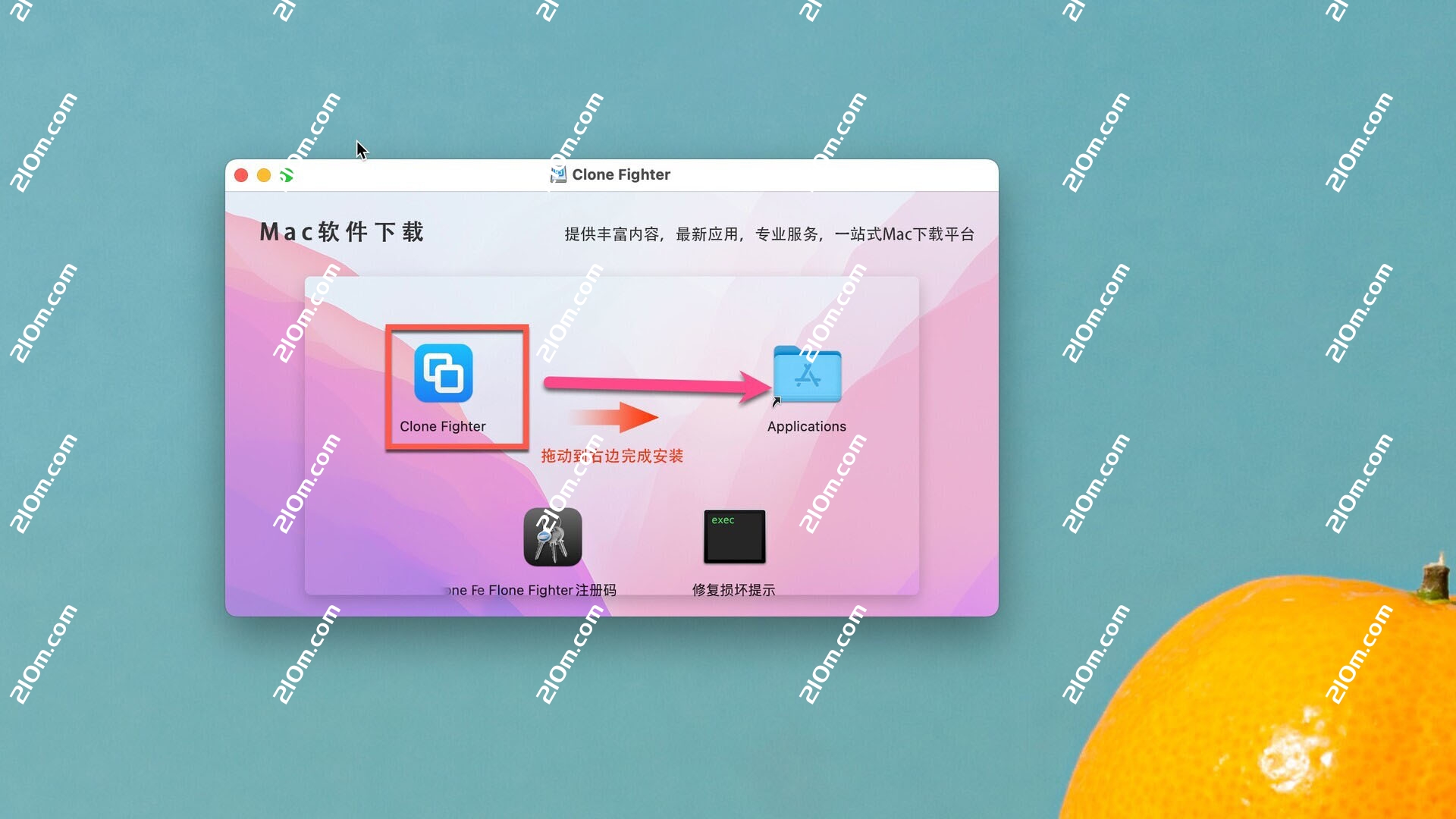
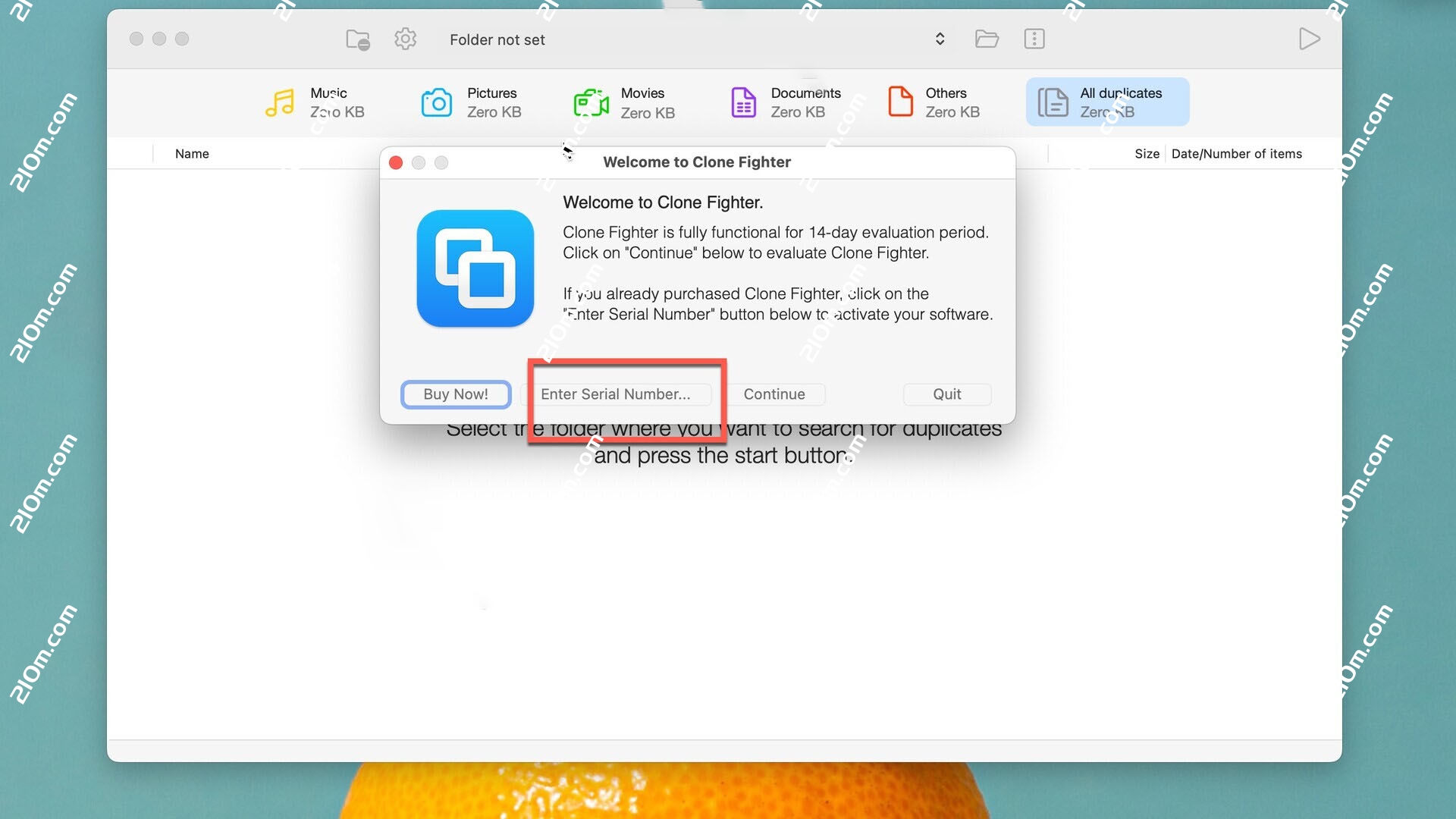
打开软件,点击Enter Serial Number...进入注册页面
返回镜像包,双击打开注册码
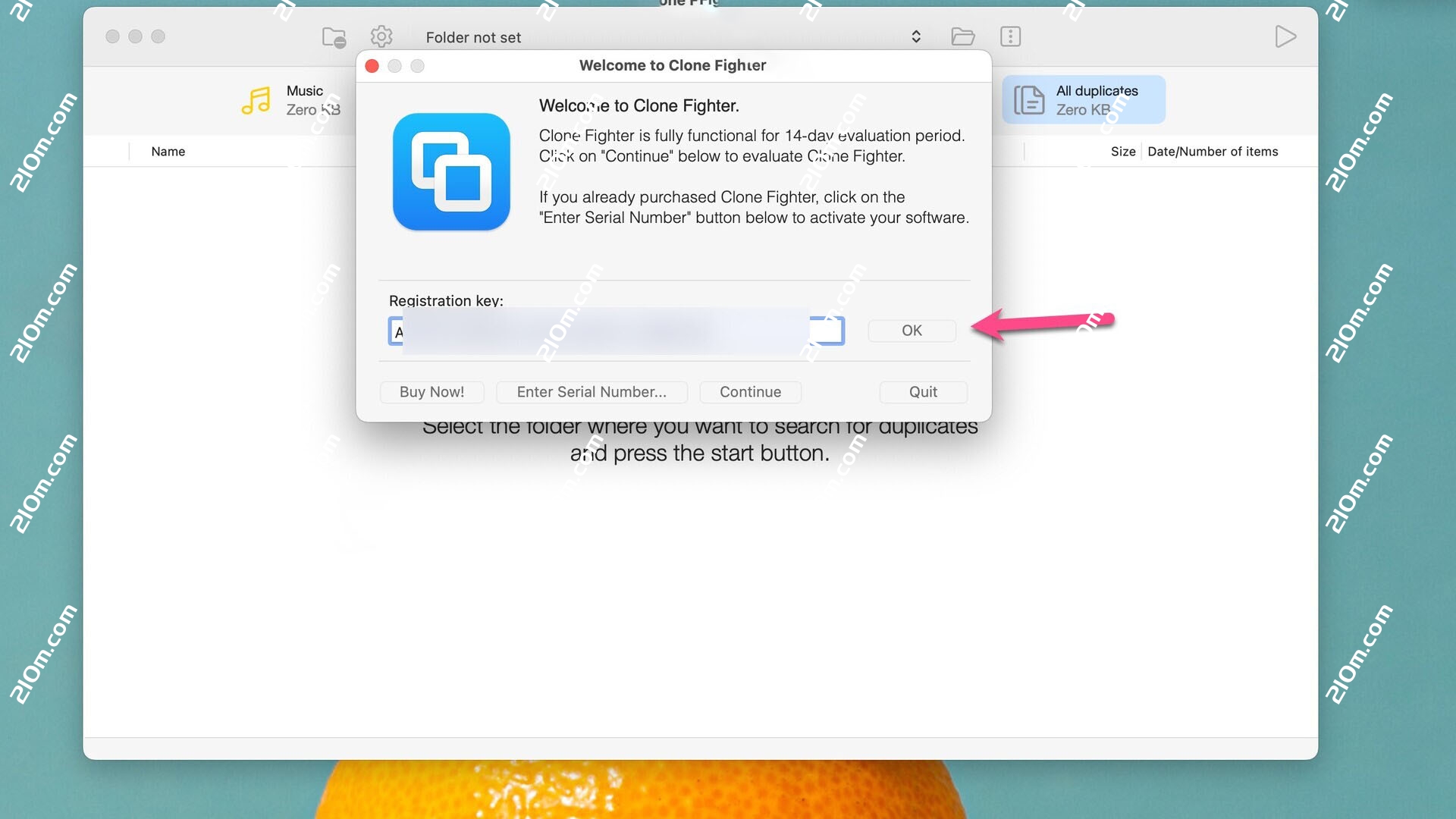
将注册码复制到指定位置,点击OK
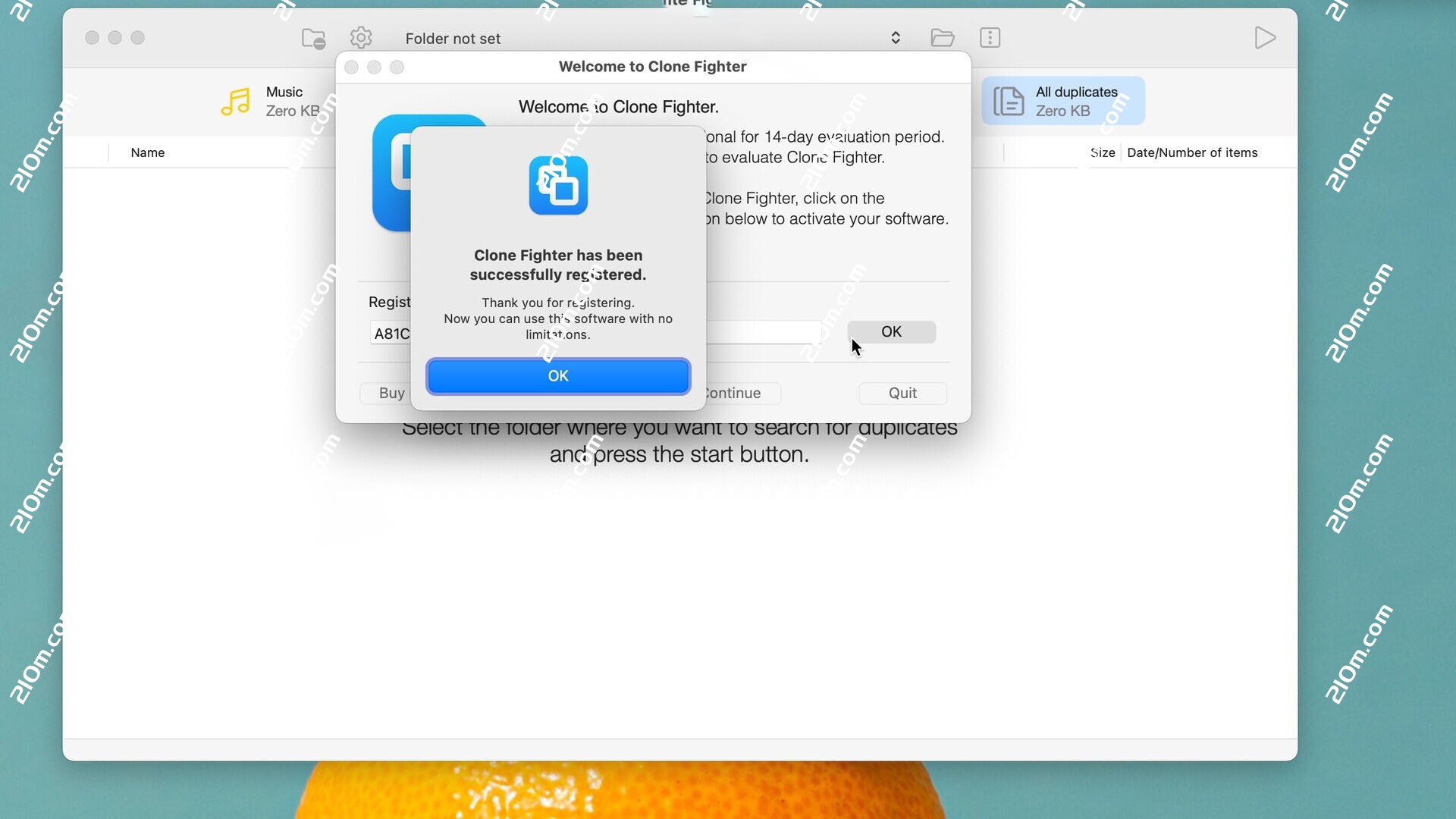
激活成功,点击OK
Clone Fighter for Mac官方介绍
Clone Fighter将帮助您查找和删除无用的重复文件,以释放磁盘空间。只需选择位置(可以是整个磁盘),设置以下所述的搜索选项,然后按开始。找到重复的文件后,您可以手动选择要删除的文件,或使用“操作”菜单自动选择文件。
仅可移至垃圾箱。当您确保没有删除重要文件时,可以稍后清空垃圾箱。在下一次扫描(或重新启动程序)之前,您可以还原所有已删除的重复文件。为此,请从Disk Xray主菜单中选择“编辑/放回文件”。
Clone Fighter Mac版使用教程
- 选择扫描位置。您可以从对话框中选择任何类型的驱动器。取消选择“包含子文件夹”以仅扫描“位置”文件夹。
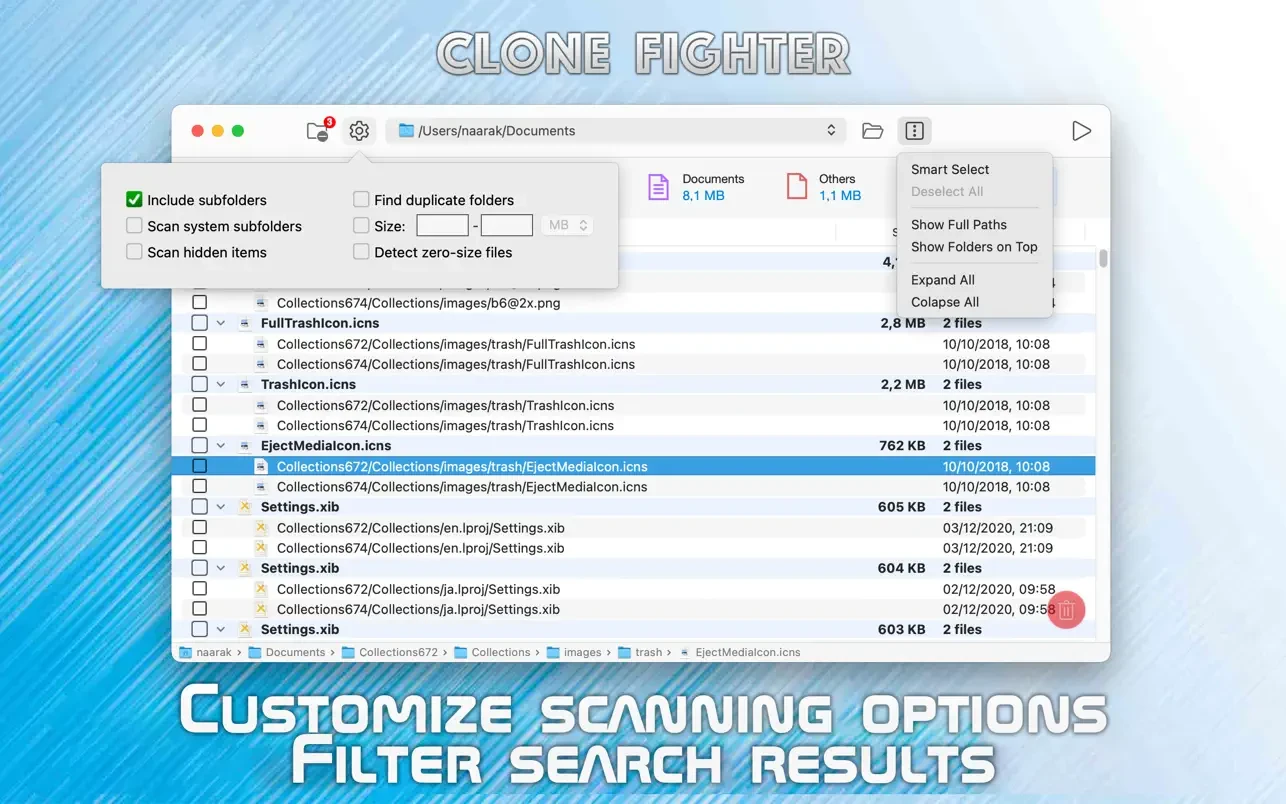
- 选择搜索参数:
- 查找重复文件夹将比较文件夹并检测它们是否相同。如果两个软件包文件夹包含相同数量的相同文件,则它们是相同的-文件名和内容必须匹配。
- Size参数将扫描的文件限制为更大然后指定的文件。
- 检测大小为零的文件会将所有空文件显示为重复文件。
- 扫描系统子文件夹选项提供对操作系统文件夹的访问权限。在大多数情况下,系统文件夹中的重复文件很重要,如果不深入了解操作系统,则不应删除这些文件。
- 扫描隐藏项目将检测不可见的文件和文件夹。请谨慎删除隐藏的重复文件-它们对系统很重要。
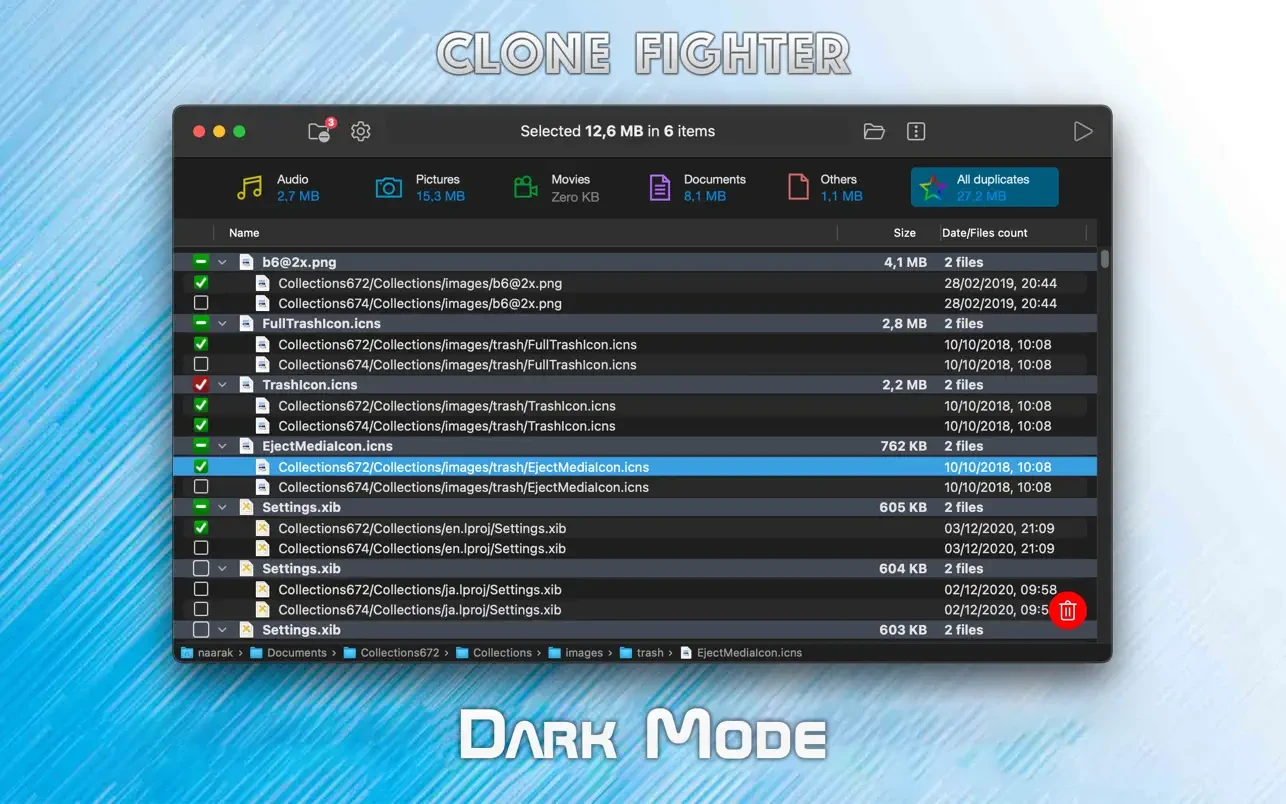
- 表格视图提供所有找到的重复文件。通过选中其复选框来选择要删除的项目。如果选中了所有文件,则父复选框将变为红色-表示删除后将不保留原始文件。可以在上下文菜单中通过按住Ctrl键并单击(右键单击)来访问可用于所选项目的其他操作。
- 按删除按钮删除所有选定的文件。
- 文件将被移至垃圾箱。Clone Fighter将帮助您查找和删除无用的重复文件,以释放磁盘空间。只需选择位置(可以是整个磁盘),设置以下所述的搜索选项,然后按开始。找到重复的文件后,您可以手动选择要删除的文件,或使用“操作”菜单自动选择文件。
- 仅可移至垃圾箱。当您确保没有删除重要文件时,可以稍后清空垃圾箱。在下一次扫描(或重新启动程序)之前,您可以还原所有已删除的重复文件。为此,请从Disk Xray主菜单中选择“编辑/放回文件”。
- 路径控件显示所选文件或文件夹的完整路径。用户可以单击路径的任何部分以在Finder中显示它。
暂无评论...