

扫码查看




DaVinci Resolve Studio for mac( 达芬奇影视后期调色剪辑) v21.0激活版
软件截图
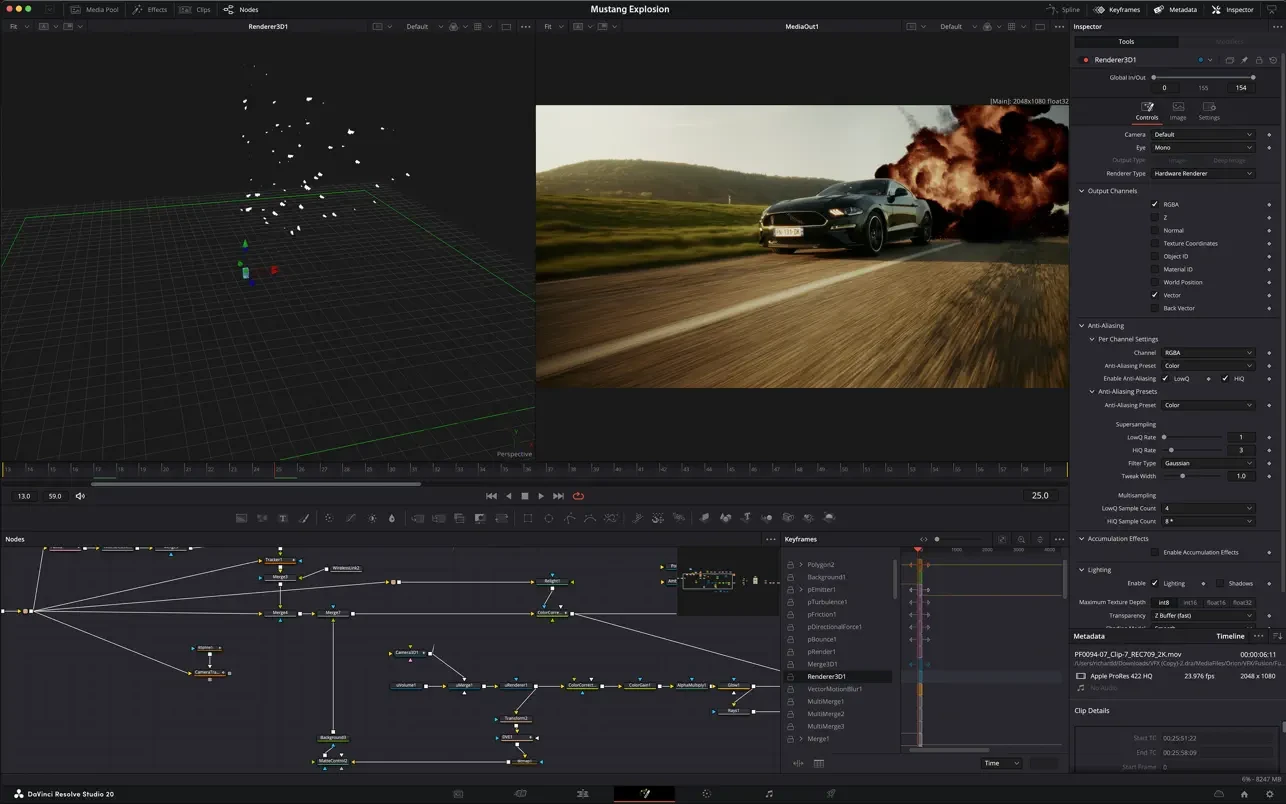
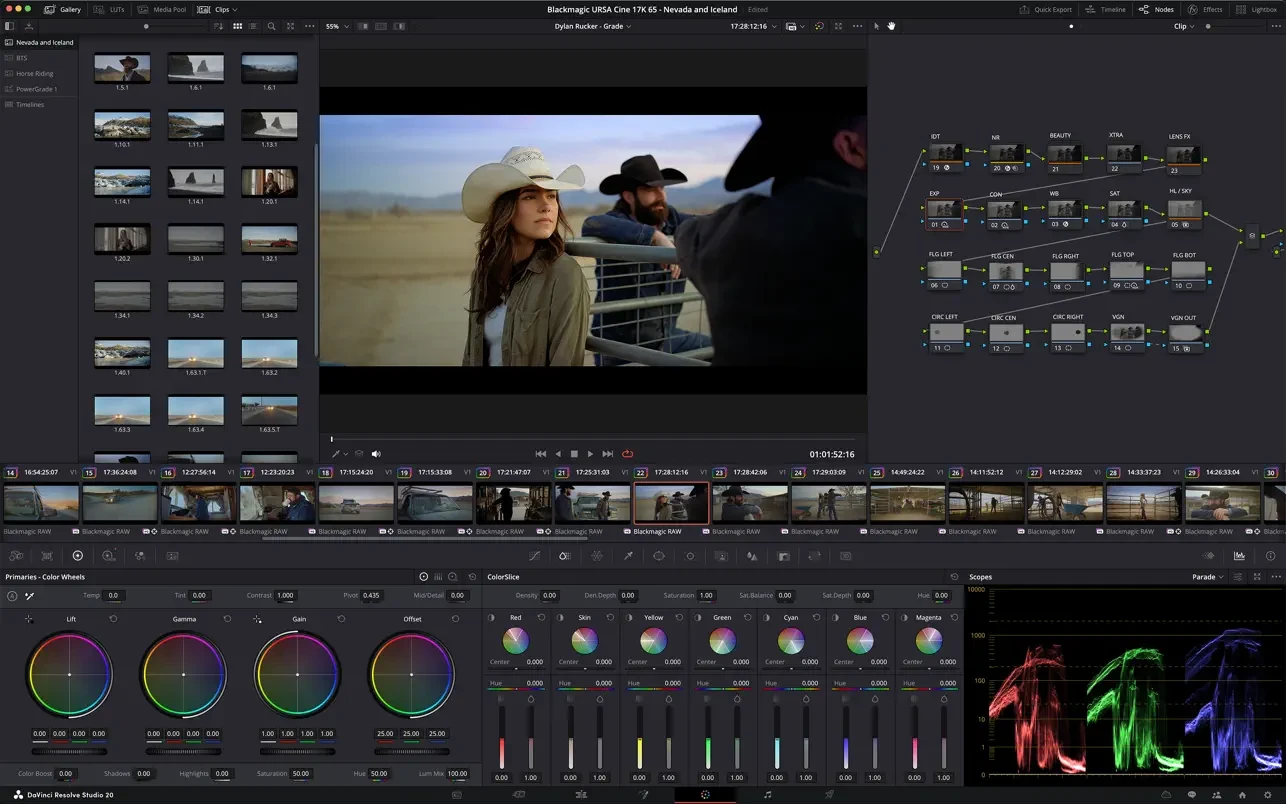
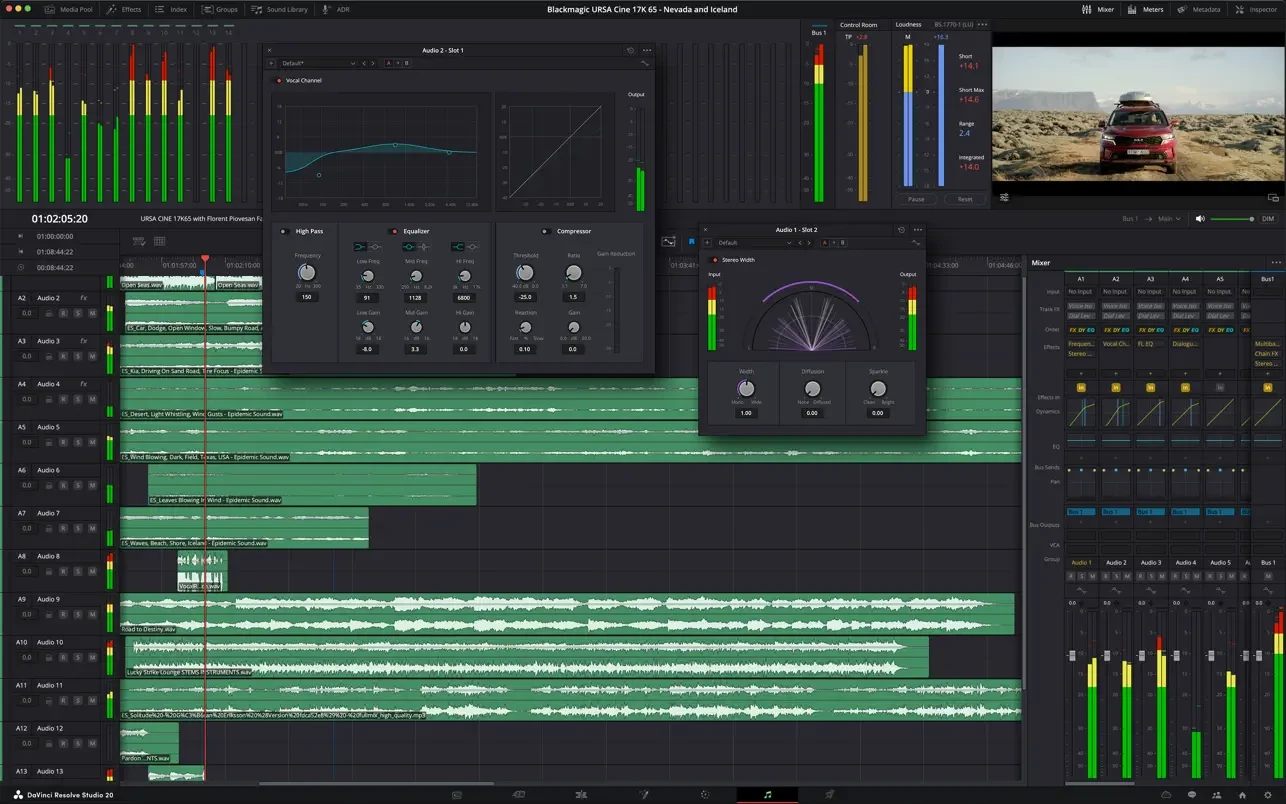
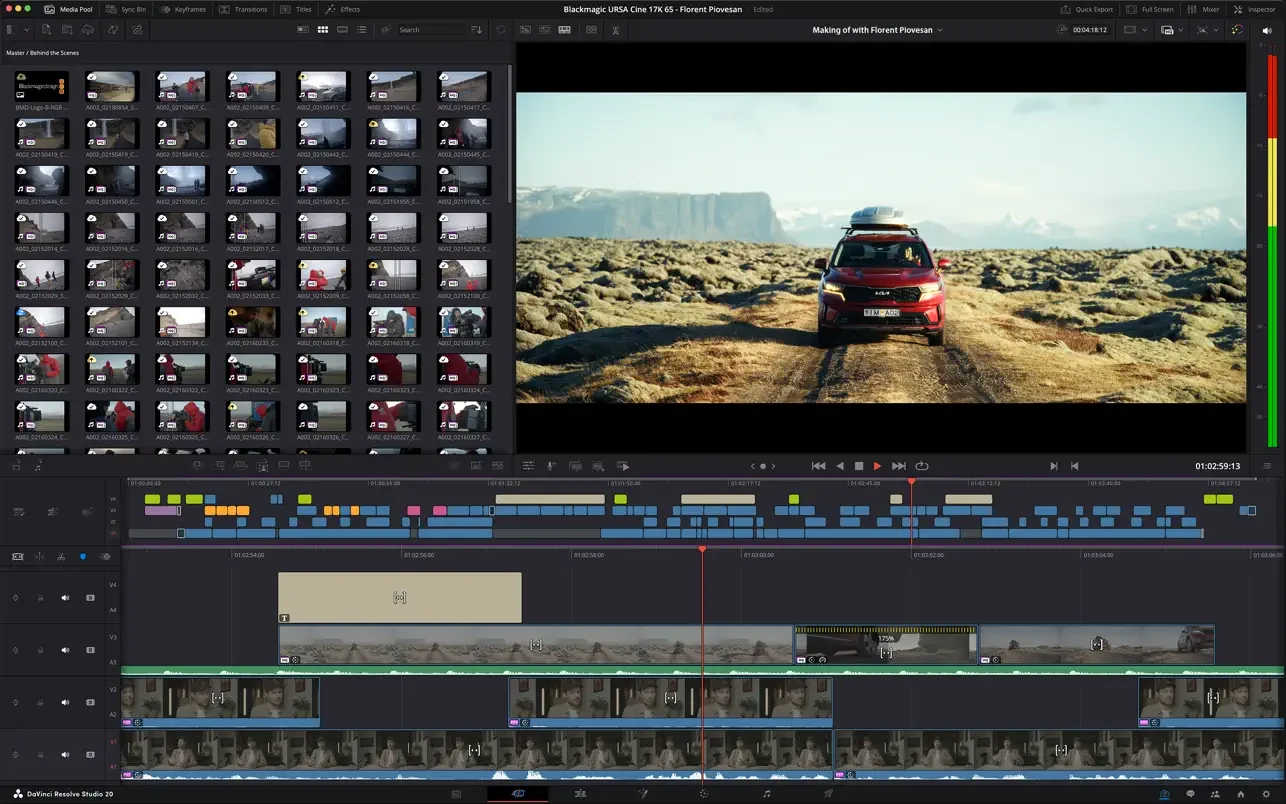
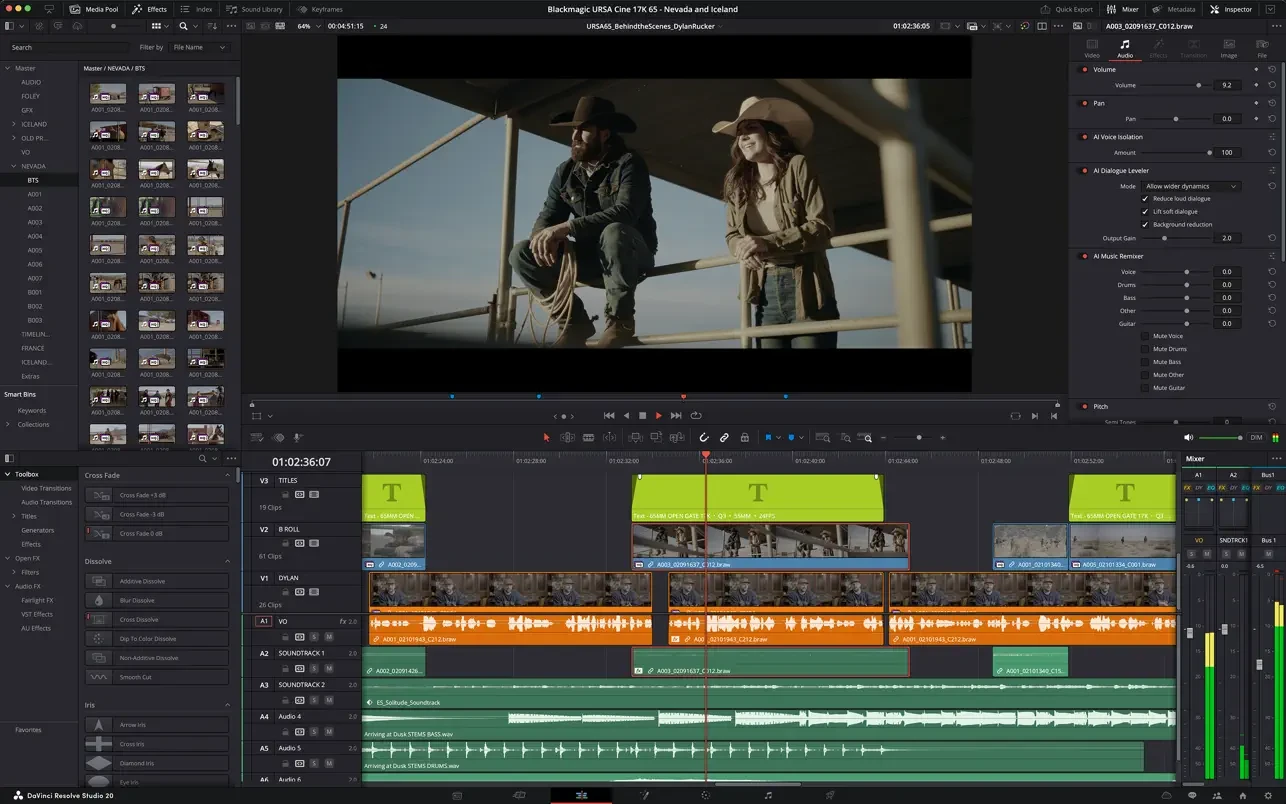
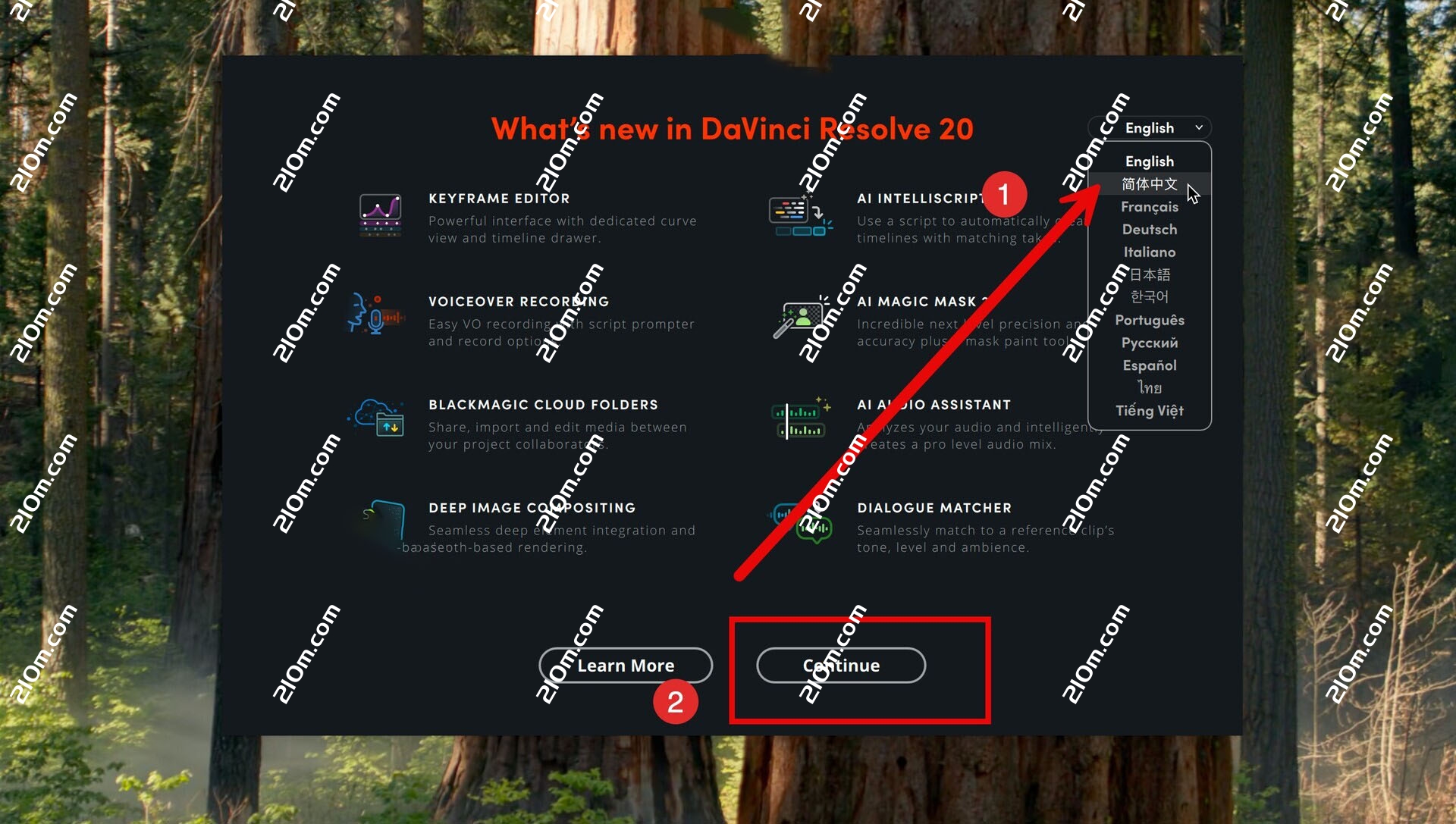
DaVinci Resolve Studio 20 是 Blackmagic Design 推出的一款集剪辑、调色、视觉特效、动态图形和音频后期制作于一体的专业软件,其最新版本带来了 100 多项新增功能,显著提升了工作效率和创作灵活性。
DaVinci Resolve Studio for mac安装教程
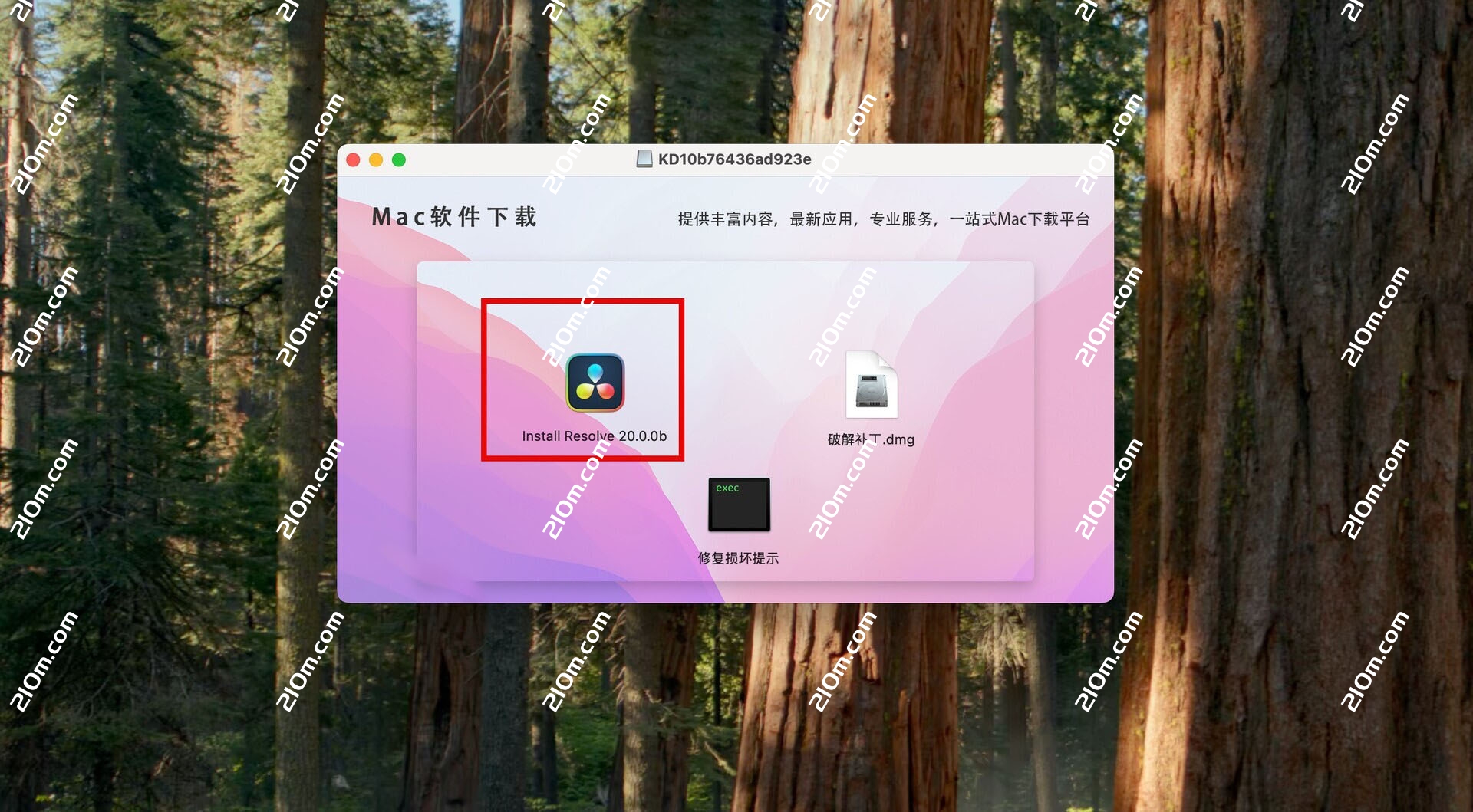
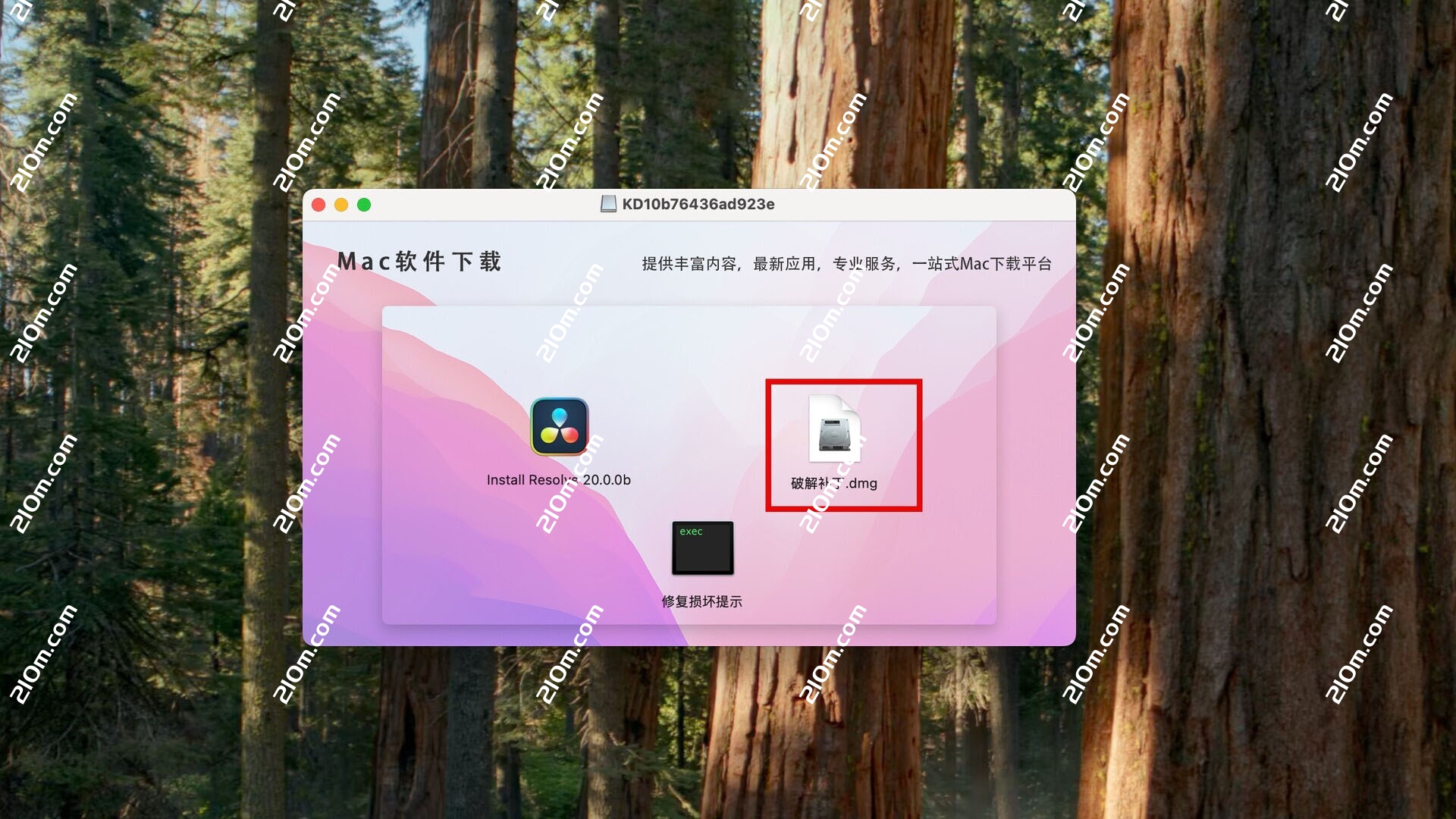
达芬奇mac破解版下载完成后打开,双击Install Resolve进行安装
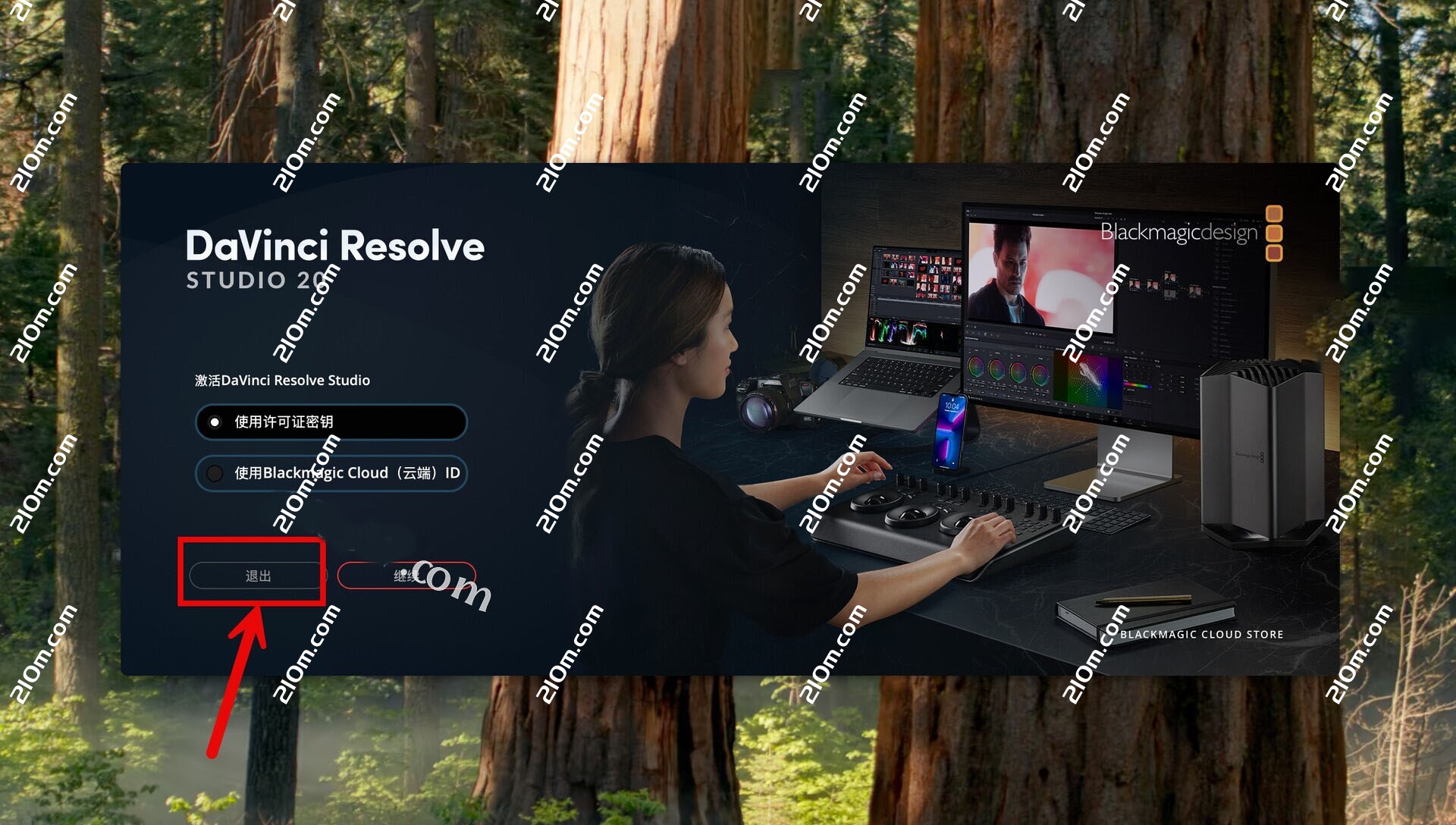
安装完成后打开软件,提示需要注册码激活,关闭软件即可(这一步必须执行)
关闭软件后,打开达芬奇 mac破解补丁
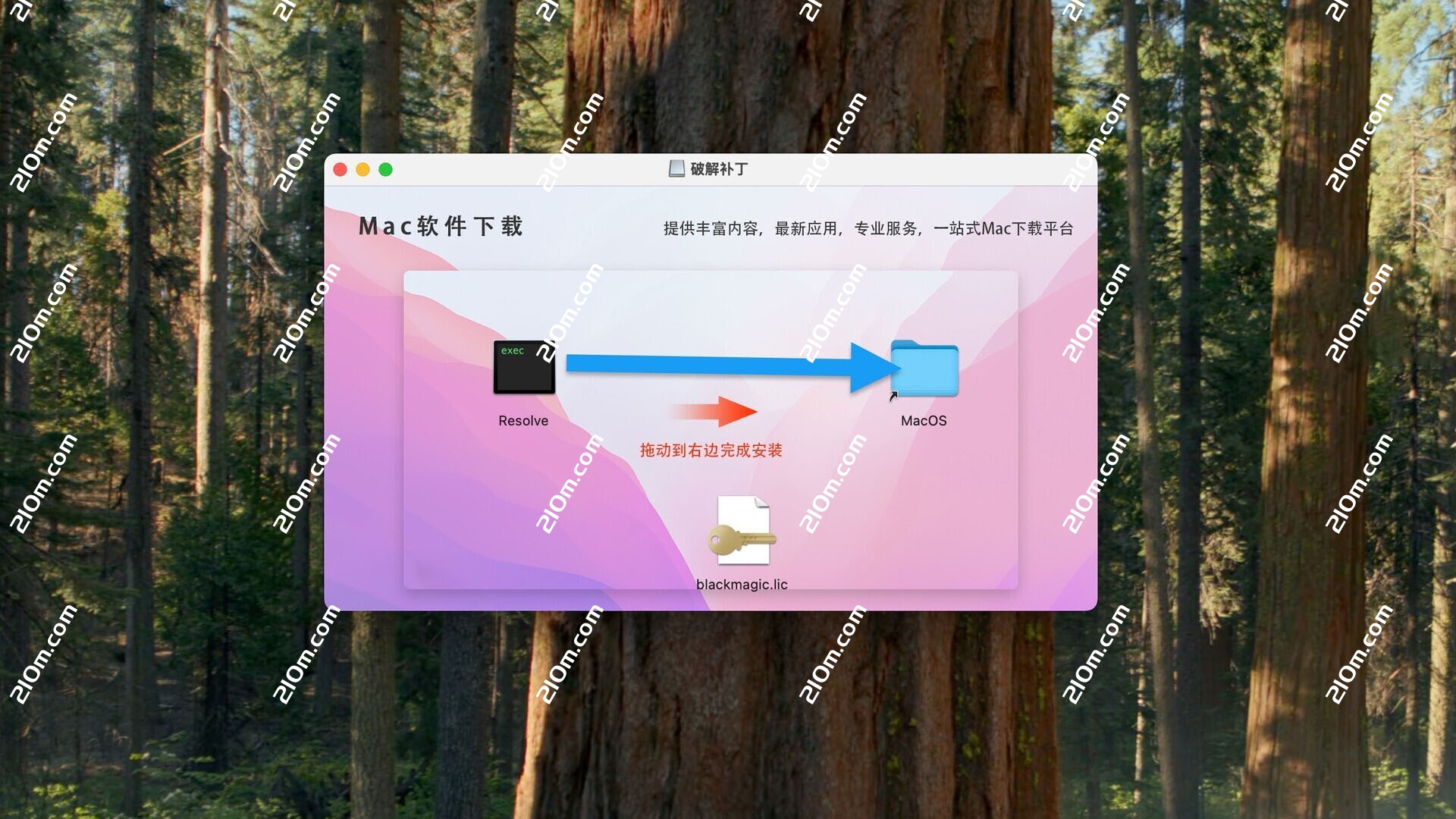
将Resolve拖动到MacOS中进行替换,
MacOS路径:/Applications/DaVinci Resolve/DaVinci Resolve.app/Contents/MacOS
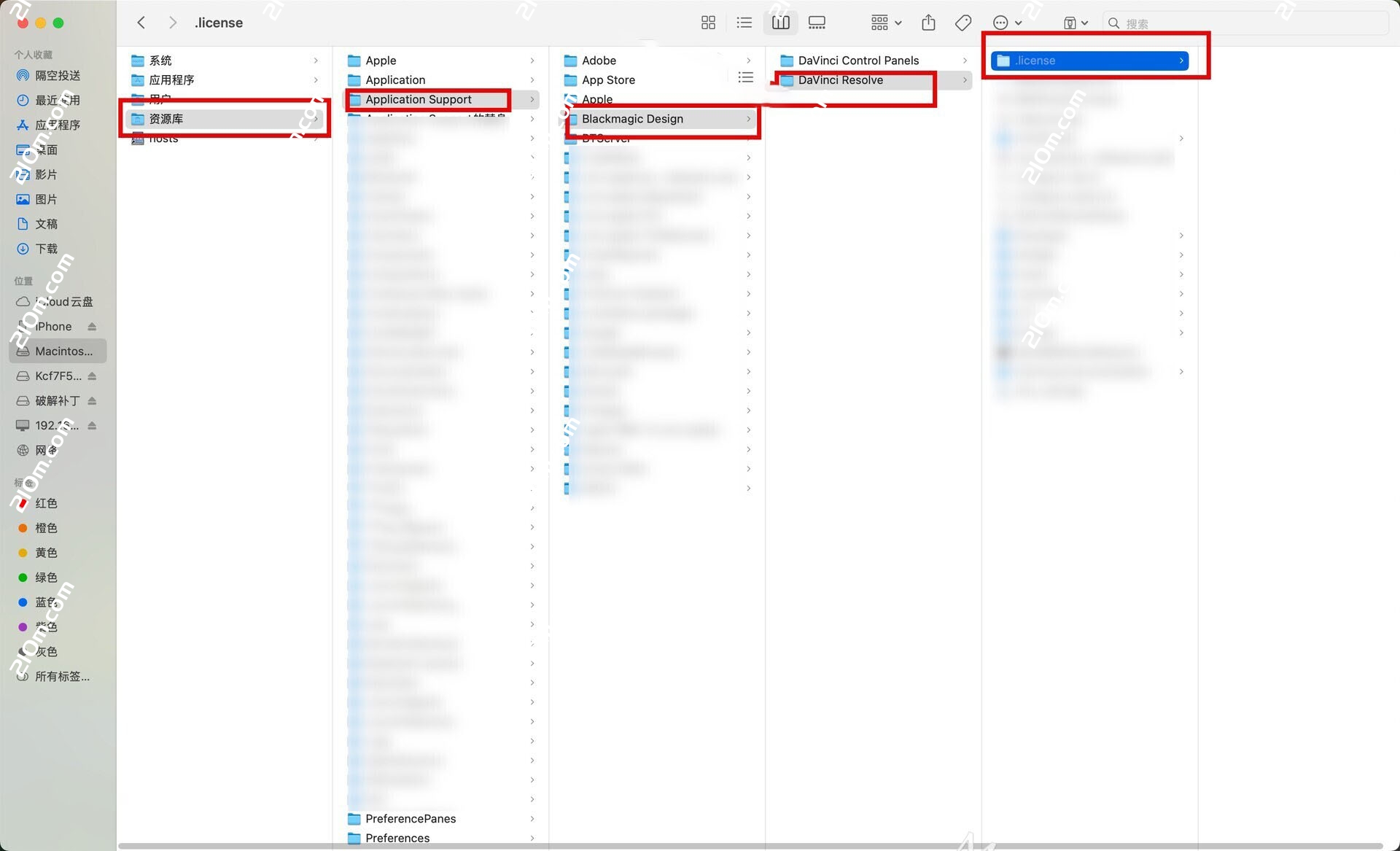
根据下图路径找到.license文件夹(此为隐藏文件,按住shift+command+.即可显示)
.license:/Library/Application Support/Blackmagic Design/DaVinci Resolve/.license/
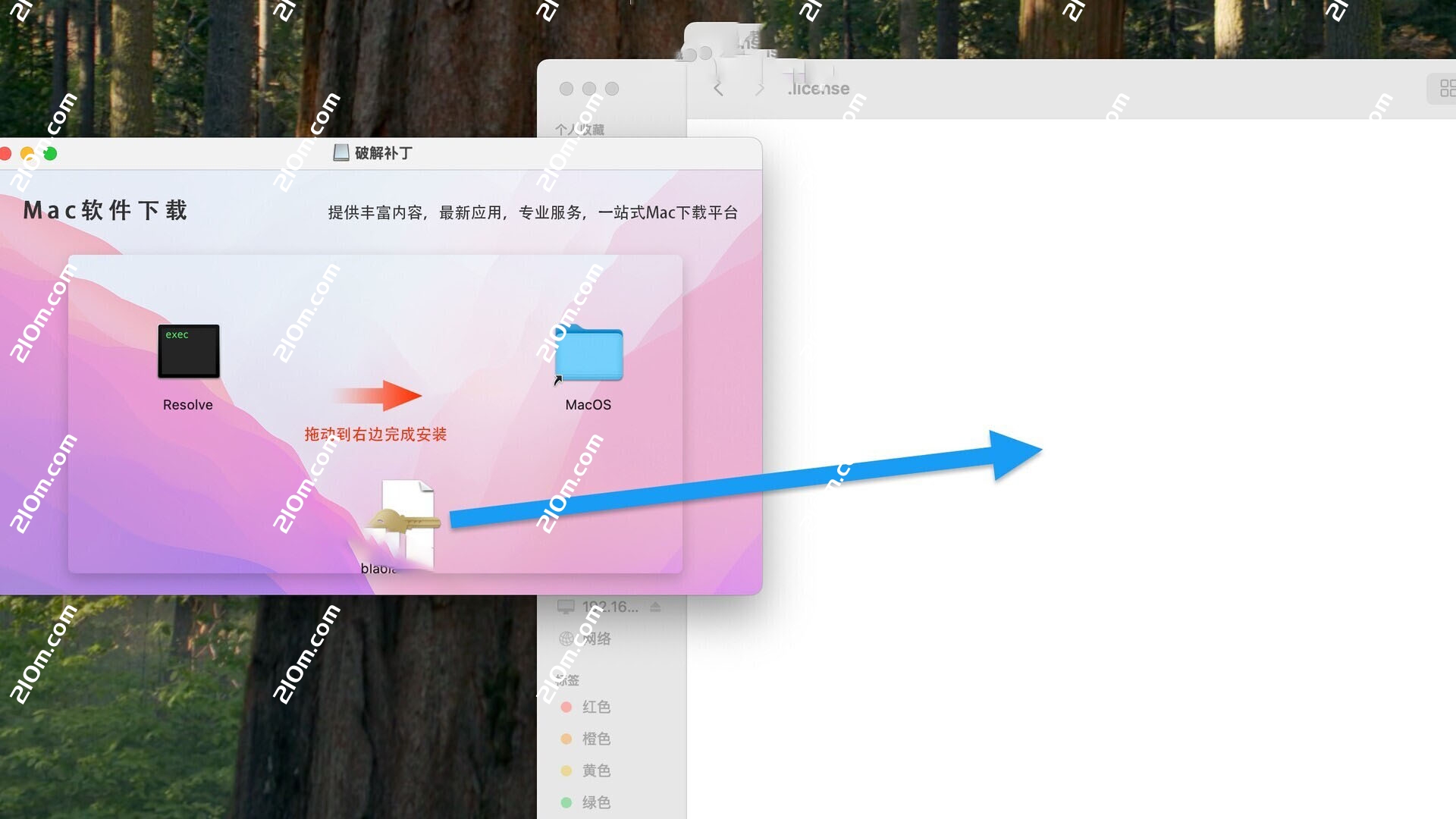
将补丁中的blackmagic.lic拖动到.license文件夹
再次打开软件即可破解
达芬奇破解版汉化教程
软件打开后,点击左上角的DaVinci Resolve,选择Preferences选择UI Settings—>user—>language,选择简体中文!
功能介绍
首先,它提供了全面的视频编辑工具,包括剪辑、修剪、合并、分离等操作,用户可以在时间轴上对视频进行精确的编辑,并添加转场效果、字幕和音频等,以满足不同项目的需求。
其次,色彩校正和调色功能也是DaVinci Resolve Studio的一大亮点。它依托独有的色彩管理技术,可以精确地对影片进行校色和美化,让影片色彩表现得更加鲜艳,视觉效果更佳。该软件提供了丰富的色彩调整选项,包括曲线、LUT、色轮等,可以实现专业级的调色效果。
此外,它还具备强大的后期制作能力,包括视觉效果、动态图形、合成、蒙版等,用户可以在同一个应用程序中完成整个后期流程。软件内置了丰富的视觉效果和过渡效果,用户可以根据需要添加和调整这些效果,创建出令人惊艳的视觉效果。
在音频处理方面,DaVinci Resolve Studio同样表现出色。它提供了完整的音频后期制作工具,包括音频剪辑、混音、音频效果和音频修复等,用户可以精细地调整和处理音频,确保最佳的音频质量。
最后,DaVinci Resolve Studio还支持高效的多核处理和GPU加速,能够在不影响效率的情况下管理复杂的项目。同时,它还支持多人协作,使得团队能够同时协同编辑同一个项目,提高生产效率。
达芬奇新增功能
一、AI 工具大爆发(核心亮点)
1.AI IntelliScript
- 功能:输入文本脚本,AI 自动匹配素材生成时间线。
- 应用场景:快速将文字剧本转化为视频剪辑,节省大量手动剪辑时间。
2.AI Animated Subtitles
- 功能:根据人物说话节奏,自动生成带动画效果的字幕。
- 特点:字幕动画与语音同步,提升视频观感。
3.AI Multicam SmartSwitch
- 功能:检测说话人并自动切换多机位画面。
- 优势:多机位剪辑效率翻倍,尤其适合访谈、会议等场景。
4.AI Audio Assistant
- 功能:分析音频并智能生成专业化混音。
- 特点:自动平衡对话、音效和音乐,一键完成音频后期。
5.其他 AI 工具
- AI Dialogue Matcher:匹配剪辑音调、电平和混响。
- AI Music Editor:自动剪辑音乐至指定长度。
- AI VoiceConvert:支持用户可训练的语音转换模型。
二、剪辑与调色功能增强
1.剪辑页面
- 关键帧编辑器:通过专用曲线视图和时间线抽屉改进关键帧操作。
- 旁白面板:集成配音工具和提词器,支持语音录音与监控。
2.调色页面
- Chroma Warp:用一个动作调整色彩和饱和度,效率翻倍。
- 深度贴图更新:支持更复杂的合成和遮罩操作。
3.Fusion 特效合成
- 深度图像合成工具集:支持多层 EXR 文件和 180° VR 内容。
- 3D 场景圆顶灯:提升沉浸式内容制作能力。
三、音频处理与协作升级
1.音频处理
- AI 音频工具:上述 AI 工具已集成至音频处理流程。
- Clip EQ 升级:扩展至 6 个频段,支持更精细的音频调整。
2.云协作功能
- Blackmagic Cloud 集成:新增云文件夹功能,支持团队协作和客户预览。
- 多用户项目:支持多人同时编辑同一项目,提升团队效率。
四、其他重要更新
1.媒体管理
- 媒体池元数据面板:快速审查剪辑元数据。
- 自定义网格:优化媒体池缩略图排序和组织。
2.格式与性能
- 支持 Apple ProRes 编码:提升 Windows 和 Linux 平台兼容性。
- GPU 加速优化:支持 NVIDIA RTX 3090 等高端显卡,提升实时性能。
3.界面与用户体验
- 垂直视频优化:新增针对垂直视频的 UI 布局选项。
- 动态修剪模式:支持 JKL 控件,提升剪辑精度。